Microsoft 365の社員教育に。月額不要・買い切りの動画ライセンス。買い切り50万円(税別)。社員数制限なし。利用期限なし。※300名で3年間利用した場合、1人あたり月約46円(税別)。。研修動画のサムネイル12枚

人事・研修・情シスの方へ|Microsoft 365 の研修動画

Microsoft 365の社員教育に。月額不要・買い切りの動画ライセンス。

Excel・Teams・Outlook・Copilotなどの解説動画をMP4形式でダウンロード。自社LMSや社内ポータルに掲載し、社員研修に活用できます。

買い切り50万円(税別)

  • 社員数制限なし
  • 利用期限なし

※300名で3年間利用した場合、1人あたり月約46円(税別)。

講師 金子晃之

講師監修金子晃之

株式会社ウルトララーニング 代表取締役

  • YouTube登録者 約139万人(2026年10月時点)
  • 著書5冊(宝島社、KADOKAWA、日経BP ほか)
  • 1冊は Amazon 本総合全ランキング1位(2020年8月11日時点)
  • 雑誌掲載&連載、TV出演など
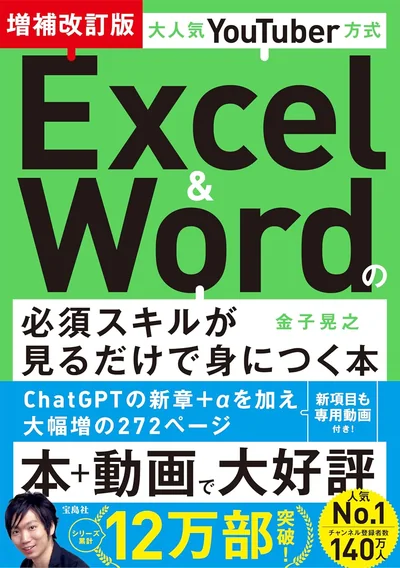
  • 書籍『増補改訂版 大人気YouTuber方式 Excel&Wordの必須スキルが見るだけで身につく本』(金子晃之・宝島社)の表紙
  • 書籍『大人気YouTuber方式 Excelの実践スキルが見るだけで身につく本』(金子晃之・宝島社)の表紙
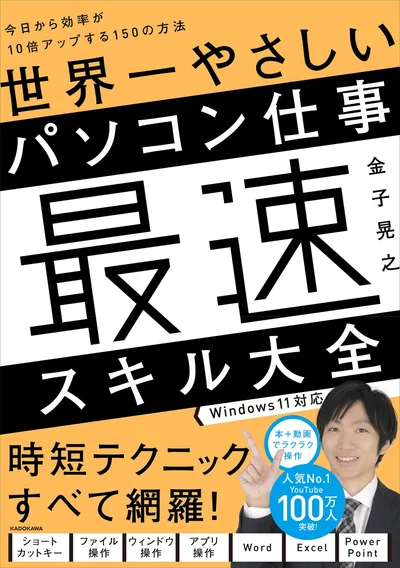
  • 書籍『今日から効率が10倍アップする150の方法 世界一やさしい パソコン仕事最速スキル大全』(金子晃之・KADOKAWA)の表紙
  • 書籍『大人気YouTuberがやさしく教える PowerPoint超入門』(金子晃之・日経BP)の表紙
  • 書籍『誰も教えてくれなかった パソコン本当の基礎』(金子晃之)の表紙

こんな悩みありませんか?

こんな悩みありませんか? 1. YouTubeを社内で利用できない 2. 既存LMSに教材を取り込みたい 3. 社内教材の準備が大変

ウルトララーニング法人版なら解決できます

3つの特徴

point 01

超豊富な Microsoft 365 の研修動画

Teams・Outlook・SharePoint・Copilot・Excelなど、13分野・41講座を順次公開予定。基本操作から実務で役立つ活用方法まで、幅広く学べます。

研修担当が順番を決め、社員は動画で学ぶ様子

point 02

今あるLMSで、そのまま利用できる

動画はMP4形式でダウンロード可能。自社のLMSや社内ポータルに掲載して、社員研修に活用できます。

新しいシステムの導入や、社員の個人情報を当サービスへ登録する必要もありません。

動画ファイルを社内の置き場所に置き、パソコン・タブレット・会議室で見られる様子

point 03

買い切りだから、月額費用なし

月額料金や社員IDごとの追加課金はありません。社員数に関係なく同じ料金で、ダウンロードした動画は社内で無期限に利用できます。

1つの大きな屋根の下に、たくさんの社員が入っている様子(人数が増えても同じ)

セキュリティも費用も安心

動画は社内のLMSなどに置くだけ。

買い切りのため、社員アカウント登録は不要です。

流れの図:STEP1 専用ページからダウンロード(URLとパスコードで取得)→ STEP2 社内LMS等に保存(LMS・SharePoint・社内ポータルなど)→ STEP3 社員が受講(いつもの社内の場所で視聴)
納品形式
MP4形式(高画質フルHD/整理されたフォルダ構成)
提供方法
専用ダウンロードポータル経由

ご利用の範囲

1つの会社の中なら人数の上限なく使え、外とは分かれている様子

派遣社員なども含め、貴社の社内の方ならどなたでも。
社員が何人でも同じ料金です。

できること

  • 社内の方(派遣社員などを含む)が、人数無制限で見る
  • 社内の LMS・SharePoint・Teams に置く
  • 研修の会場・共用 PC で見る
  • 期間後も社内で使い続ける

できないこと

  • 社外への公開
  • 二次販売(販売・貸し出し・譲渡)
  • グループ会社や外部研修サービスでの利用(グループ会社は1社ごとに別のご契約です)

くわしくは「法人向けライセンス規約」をご覧ください。法人向けライセンス規約

講座一覧

  • 13

    分野

  • 41

    講座

  • 478

    総レッスン数

  • 約123時間

    総動画時間

※2026年10月版のカリキュラムの予定(公開予定を含む)。総動画時間は、各講座を通して見た場合の合計の目安です。

役割別に探す

全講座:41講座(13分野)

はじめの土台(パソコン・Microsoft 365 の地図・作法・総合演習)5講座
PC-100 会社のパソコン基本研修(Windows・ファイル管理・文字入力・Edge と PDF) 新入社員・パソコンに不慣れな中途入社の社員やパート・アルバイト 13本 約3時間29分(目安) 順次公開
おもな対象
新入社員・パソコンに不慣れな中途入社の社員やパート・アルバイト
レッスン
13本
受け取れる見通し
2026年12月ごろ

到達目標

  • 会社の PC に安全にサインインし、席を離れるときにロックできる
  • 資料を並べたり、画面を切り取ったりして速く作業し、エラーの画面を伝わる形で切り取れる
  • 社内ルールに沿った名前でファイルを保存・整理し、あとから探せる
  • PC の中と OneDrive の違いを見分け、USB を使わずにファイルを扱える
  • 変換ミスの少ない日本語入力と、どのアプリでも使えるショートカットで入力できる
  • Edge を職場のプロファイルで使い、PDF に書き込んで返せる

前提の講座

なし(いちばん最初)

編とレッスン

  1. ① PC を始める・離れる32分

    1. PC-100-01サインインと画面ロック【Windows Hello・Win+L】15分
    2. PC-100-02スタートとタスクバーを仕事向けに整える17分
  2. ② ウィンドウと画面31分

    1. PC-100-032つの資料を並べて作業する【スナップ】15分練習ファイル
    2. PC-100-04画面を切り取って伝える【スクリーンショット】16分練習ファイル
  3. ③ ファイルとフォルダー59分

    1. PC-100-05エクスプローラーでファイルを開く【拡張子】13分練習ファイル
    2. PC-100-06フォルダーの作り方とファイル名のルール15分練習ファイル
    3. PC-100-07ファイルを動かす・探す・まとめる【ごみ箱・検索・圧縮】15分練習ファイル
    4. PC-100-08PCとクラウドの保存場所の違い【OneDriveの印】16分練習ファイル
  4. ④ 速く正確に入力する36分

    1. PC-100-09変換ミスを減らす日本語入力【IME・単語登録】18分練習ファイル
    2. PC-100-10どのアプリでも使えるショートカット15選18分練習ファイル
  5. ⑤ ブラウザーと PDF49分

    1. PC-100-11Edgeを仕事で使う【職場のプロファイル・タブ】15分
    2. PC-100-12PDFに書き込み、フォームに入力する【Edge】19分練習ファイル
    3. PC-100-13PDFにして渡す・印刷する前の確認15分練習ファイル

必要なライセンスは、お渡しする講座ガイドに書きます。

M3-100 Microsoft 365 入門研修(仕事の地図:どこに保存し、どれで連絡するか) 全社員(新入社員・中途・パート・アルバイトを含む) 11本 約2時間57分(目安) 順次公開
おもな対象
全社員(新入社員・中途・パート・アルバイトを含む)
レッスン
11本
受け取れる見通し
2026年11月ごろ

到達目標

  • 職場アカウントで Microsoft 365 にサインインし、目的のアプリを開ける
  • 「だれが使うか・いつまで使うか・社外に出すか」で、ファイルの保存場所を選べる
  • 用件に合わせて、メール・チャット・チャネル・会議を選べる
  • タスク・台帳・メモの置き場所を選び、Microsoft 365 全体から探せる
  • 守る3つ(多要素認証・共有の範囲・AI に入れる情報)を言え、2つの Copilot を見分けられる

前提の講座

なし(パソコンが不安な人は PC-100 を先に)

編とレッスン

  1. ① 始める46分

    1. M3-100-01Microsoft 365でできること【仕事の地図】15分練習ファイル
    2. M3-100-02職場アカウントでサインインしてアプリを開く17分
    3. M3-100-03Web版・デスクトップ版・スマホ版の使い分け14分練習ファイル
  2. ② どこに保存するか37分

    1. M3-100-04どこに保存?OneDrive・Teams・SharePoint20分練習ファイル
    2. M3-100-05添付をやめてリンクで渡す【共有の考え方】17分練習ファイル
  3. ③ どれで連絡するか33分

    1. M3-100-06メール・チャット・チャネル・会議の使い分け18分練習ファイル
    2. M3-100-07予定表から会議までの流れ【Outlook・Teams】15分
  4. ④ 仕事と情報の置き場所30分

    1. M3-100-08To Do・Planner・Loopの使い分け【タスクとメモ】17分練習ファイル
    2. M3-100-09Microsoft 365全体から探す【検索のコツ】13分練習ファイル
  5. ⑤ 安全に使う・AI の入口29分

    1. M3-100-10Microsoft 365で守る3つのこと【MFA・共有・AI】19分練習ファイル
    2. M3-100-11困ったときの調べ方・聞き方【ヘルプ・新機能】10分練習ファイル

必要なライセンスは、お渡しする講座ガイドに書きます。

BM-100 ビジネスメールとチャットの作法研修(Outlook・Teams で失礼なく、誤送信なく) 新入社員・中途・若手 8本 約2時間13分(目安) 順次公開
おもな対象
新入社員・中途・若手
レッスン
8本
受け取れる見通し
2027年1月ごろ

到達目標

  • 用件と期限が件名で分かり、型どおりの本文のメールを書ける
  • To・CC・BCC と、返信・全員に返信・転送を正しく選び、受け取ったメールにまず一次返信できる
  • 送信前の5つの確認で誤送信を防ぎ、送ってしまったときに報告とおわびができる
  • Teams のチャットとチャネルで、相手の負担が少ない書き方ができる
  • オンライン会議に作法どおり参加でき、AI の下書きを自分で確かめてから送れる

前提の講座

①②=M3-100 ③/③=TM-100 ②④・OL-100 ②の後

編とレッスン

  1. ① メールの型46分

    1. BM-100-01一読で伝わるビジネスメールの型【件名・署名】22分練習ファイル
    2. BM-100-02To・CC・BCCと全員に返信の使い分け24分練習ファイル
  2. ② 誤送信を防ぐ30分

    1. BM-100-03誤送信を防ぐ送信前の5つの確認【メール】15分練習ファイル
    2. BM-100-04メールを誤送信したときの対応【取り消し・おわび】15分練習ファイル
  3. ③ チャットと会議の作法55分

    1. BM-100-05Teamsチャットで失礼なく伝える書き方18分練習ファイル
    2. BM-100-06勤務時間外の連絡と在席状態の作法【Teams】12分
    3. BM-100-07オンライン会議に参加するときの作法【Teams】15分
    4. BM-100-08AIでメールの下書きを作るときの注意【Copilot】10分練習ファイル

必要なライセンスは、お渡しする講座ガイドに書きます。

M3-200 Google Workspace から移る人の Microsoft 365 研修 中途入社・移行企業・兼任情シス 6本 約1時間29分(目安) 順次公開
おもな対象
中途入社・移行企業・兼任情シス
レッスン
6本
受け取れる見通し
2027年5月ごろ

到達目標

  • Google のアプリに当たる Microsoft 365 のアプリを対応表で選べる
  • Gmail・ドライブでしていた整理と共有を、Outlook・OneDrive・Teams でどうするか選べる
  • スプレッドシート・ドキュメントと Excel・Word の違いに気づける
  • Meet・Google Chat の代わりに Teams の会議・チャット・チャネルを選べる
  • 移るときに自分でやることと会社が決めることを分け、個人のアカウントに会社のデータを残さない

前提の講座

M3-100(②③)

編とレッスン

  1. ① 対応表とメール・ファイル45分

    1. M3-200-01GoogleからMicrosoft 365へ【対応表】15分練習ファイル
    2. M3-200-02GmailからOutlookへ【ラベルとフォルダー】15分練習ファイル
    3. M3-200-03GoogleドライブからOneDrive・SharePointへ15分練習ファイル
  2. ② 共同編集・会議と移るときの注意42分

    1. M3-200-04スプレッドシート・ドキュメントからExcel・Wordへ15分練習ファイル
    2. M3-200-05Meet・Google ChatからTeamsへ12分
    3. M3-200-06Googleから移るときの注意【移行・二重運用】15分練習ファイル

必要なライセンスは、お渡しする講座ガイドに書きます。

M3-300 総合演習:1つの仕事を Microsoft 365 で回す 各講座を終えた人・新入社員研修の仕上げ(①②)・推進担当 8本 約2時間29分(目安) 順次公開
おもな対象
各講座を終えた人・新入社員研修の仕上げ(①②)・推進担当
レッスン
8本
受け取れる見通し
2027年5月ごろ

到達目標

  • プロジェクトに合うチーム・チャネル・保存場所・連絡のルールを最初に決められる
  • Planner と会議で、分担と決定事項をチームで見えるようにできる
  • 資料を共同編集し、アンケートで情報を集めて集計できる
  • 申請と承認の流れを自動にし、社内に告知できる
  • Copilot で報告をまとめて確かめ、プロジェクトを片付けられる

前提の講座

M3-100・OD-100・TM-100・OL-100(推奨:PL-100・FM-100・PA-100・LS-100・SP-100・CP-200)

編とレッスン

  1. ① プロジェクトを始める58分

    1. M3-300-01総合演習①チームを作ってプロジェクトを始める20分練習ファイル
    2. M3-300-02総合演習②タスクを分担して見える化する【Planner】18分練習ファイル
    3. M3-300-03総合演習③会議を開いて議事録とタスクを残す20分練習ファイル
  2. ② 資料と情報を集める38分

    1. M3-300-04総合演習④提案資料をみんなで作る【共同編集】20分練習ファイル
    2. M3-300-05総合演習⑤顧客アンケートを作って集計する【Forms】18分練習ファイル
  3. ③ 流れを自動にして報告する51分

    1. M3-300-06総合演習⑥備品申請の承認を自動化【Power Automate】18分練習ファイル
    2. M3-300-07総合演習⑦社内に告知して進み具合を報告する15分練習ファイル
    3. M3-300-08総合演習⑧Copilotで報告をまとめて振り返る18分練習ファイル

必要なライセンスは、お渡しする講座ガイドに書きます。

Outlook(メール・予定表)2講座
OL-100 Outlook 研修【基本】(メール・予定表・会議の依頼) 新入社員・全社員 16本 約3時間42分(目安) 順次公開
おもな対象
新入社員・全社員
レッスン
16本
受け取れる見通し
2026年12月ごろ

到達目標

  • Outlook の画面を読みやすく設定し、会社の署名を付けたメールを作って送れる
  • 宛先・CC・BCC を正しく入れ、返信・全員に返信・転送を使い分け、ファイルはクラウドのリンクで渡せる
  • 送信の取り消し・送信日時の指定などを設定し、誤送信を防ぐ手順を毎回実行できる
  • フラグ・分類・フォルダー・検索・ルールで、対応待ちのメールを見失わない受信トレイを作れる
  • 出席者の空き時間や同僚・上司の予定表を確かめて Teams 会議付きの会議依頼を出し、出欠・変更・キャンセルを管理できる
  • 不審なメールを[報告]ボタンで報告し、不在のときの自動応答を設定できる

前提の講座

なし(推奨:PC-100 ①〜③・M3-100 ②③)

編とレッスン

  1. ① 画面と最初の設定29分

    1. OL-100-01Outlook の画面と基本の見方【メール・予定表の切り替え】13分練習ファイル
    2. OL-100-02署名と見やすさの設定【設定・署名・通知】16分練習ファイル
  2. ② メールを書く・返す54分

    1. OL-100-03メールを作って送る【宛先・CC・BCC】15分練習ファイル
    2. OL-100-04返信・全員に返信・転送を使い分ける【返信】11分練習ファイル
    3. OL-100-05ファイルを送る・受け取る【添付とクラウドのリンク】13分練習ファイル
    4. OL-100-06誤送信を防ぐ設定【送信の取り消し・送信予約】15分練習ファイル
  3. ③ 受信トレイを整理する51分

    1. OL-100-07対応待ちを見失わない【フラグ・ピン留め・スヌーズ】13分練習ファイル
    2. OL-100-08フォルダーと分類で整理する【分類・アーカイブ】14分練習ファイル
    3. OL-100-09必要なメールをすぐ探す【検索と絞り込み】10分練習ファイル
    4. OL-100-10メールを自動で振り分ける【仕分けルール】14分練習ファイル
  4. ④ 予定表と会議47分

    1. OL-100-11予定表に予定を入れる【定期的な予定・公開方法】14分練習ファイル
    2. OL-100-12Teams 会議付きの会議依頼を出す【スケジュールアシスタント】19分練習ファイル
    3. OL-100-13会議の出欠と変更・キャンセル【出欠の返信】14分練習ファイル
  5. ⑤ 安全と時短39分

    1. OL-100-14迷惑メール・不審なメールに対応する【報告】10分練習ファイル
    2. OL-100-15不在のときと連絡先の管理【自動応答・連絡先リスト】14分練習ファイル
    3. OL-100-16メール処理を速くする【To Do・ショートカット・Copilot】15分練習ファイル

必要なライセンスは、お渡しする講座ガイドに書きます。

OL-200 Outlook 研修【実務】(チームで使う:予定表の共有・共有メールボックス・時短) 代表アドレスの担当・秘書・営業・総務・管理職 10本 約2時間40分(目安) 順次公開
おもな対象
代表アドレスの担当・秘書・営業・総務・管理職
レッスン
10本
受け取れる見通し
2027年3月ごろ

到達目標

  • 会議室と出席者の空きがそろう時間で会議を設定し、社外・海外の相手とも時差を間違えずに日程を決められる。部署の予定をグループの予定表にまとめられる
  • 自分の予定表を相手に合ったアクセス許可で共有し、共有された同僚の予定表を並べて・重ねて見比べられる
  • 代理人を設定し、予定の管理を任せる側・任される側の両方の操作ができる
  • 共有メールボックスで代表アドレスのメールを受け、代表アドレスから返信し、複数人で対応状況を共有できる
  • クイック操作・マイ テンプレート・個人の予約ページで、くり返す操作と日程調整の手間を減らせる

前提の講座

OL-100(特に③④)。推奨:OD-100 ②

編とレッスン

  1. ① 会議を調整する41分

    1. OL-200-01会議室を予約する【会議室の検索・空き状況】15分
    2. OL-200-02社外・遠方との日程調整【空き時間の共有・タイムゾーン】15分練習ファイル
    3. OL-200-03部署の予定をまとめる【グループの予定表】11分
  2. ② 予定表の共有と代理人33分

    1. OL-200-04予定表を共有して見比べる【共有のアクセス許可・重ねて表示】18分練習ファイル
    2. OL-200-05予定の管理を任せる【代理人】15分練習ファイル
  3. ③ 共有メールボックスで代表アドレスを運用する35分

    1. OL-200-06代表アドレスを複数人で使う【共有メールボックス】16分練習ファイル
    2. OL-200-07窓口のメールを取りこぼさない【分類・ルール・対応の決まり】19分練習ファイル
  4. ④ 時短と予約ページ49分

    1. OL-200-08受信トレイを仕組みで片付ける【クイック操作・容量の管理】15分練習ファイル
    2. OL-200-09よく書く文と予定を使い回す【マイ テンプレート・集中時間】14分練習ファイル
    3. OL-200-10予約ページで日程調整を減らす【Bookings with me】20分練習ファイル

必要なライセンスは、お渡しする講座ガイドに書きます。

Teams3講座
TM-100 Teams 研修【基本】(チャット・チャネル・会議・ファイル) 新入社員・全社員 14本 約3時間34分(目安) 順次公開
おもな対象
新入社員・全社員
レッスン
14本
受け取れる見通し
2026年11月ごろ

到達目標

  • 用件の相手・人数・あとから読む人がいるかから、チャットとチャネルを選び、メールで来た話を Teams に共有できる(メールを含む全体の使い分けは M3-100)
  • メンション・返信・リアクションを使い分け、相手に伝わるチャットとチャネルの投稿ができる
  • チャットとチャネルでファイルを共有し、保存場所の違い(チャット=送った人の OneDrive、チャネル=SharePoint)を説明できる
  • 会議に参加して、カメラ・マイク・画面共有・挙手・チャット・字幕を使い、会議のあとで録画と文字起こしを見つけられる
  • 通知・検索・保存済みを整えて、大事な連絡を逃さず、あとから見つけられる

前提の講座

PC-100 ①〜③相当(M3-100 を先に見ると分かりやすい)

編とレッスン

  1. ① 画面と使い分け31分

    1. TM-100-01Teams の画面と在席状態の使い方15分練習ファイル
    2. TM-100-02Teams のチャットとチャネルの使い分け16分練習ファイル
  2. ② チャットで連絡する46分

    1. TM-100-03Teams チャットの送り方【1対1・グループ】14分練習ファイル
    2. TM-100-04伝わる Teams チャット【メンション・返信】15分練習ファイル
    3. TM-100-05Teams チャットでファイルを渡す【保存場所】17分練習ファイル
  3. ③ チームとチャネルで仕事を進める56分

    1. TM-100-06Teams のチャネルに投稿する【スレッド】16分練習ファイル
    2. TM-100-07Teams のアナウンスとチャネルのメンション12分練習ファイル
    3. TM-100-08Teams のファイルを共同編集する【SharePoint】16分練習ファイル
    4. TM-100-09Teams のタブ追加とチャネルの整理12分練習ファイル
  4. ④ 会議に参加する45分

    1. TM-100-10Teams 会議に参加する準備【カメラ・マイク】14分練習ファイル
    2. TM-100-11Teams 会議中の操作【画面共有・挙手・字幕】18分練習ファイル
    3. TM-100-12終わった Teams 会議の録画・文字起こしはどこ?13分
  5. ⑤ 通知・検索・整理34分

    1. TM-100-13Teams の通知設定【大事な連絡を逃さない】13分練習ファイル
    2. TM-100-14Teams で探す・まとめる【検索・保存済み・Copilot】21分練習ファイル

必要なライセンスは、お渡しする講座ガイドに書きます。

TM-200 Teams 会議の運営研修(主催者・発表者) 会議を主催する人・管理職・総務 13本 約3時間(目安) 順次公開
おもな対象
会議を主催する人・管理職・総務
レッスン
13本
受け取れる見通し
2027年1月ごろ

到達目標

  • 会議の目的と相手に合わせて、会議のオプション(ロビー・発表者・マイクとカメラ・チャット)を設定できる
  • 開催者・共同開催者・発表者・出席者を使い分け、画面共有と PowerPoint Live で会議を進められる
  • 投票・Whiteboard・ブレイクアウトルームで、参加者の意見を集められる
  • 録画・文字起こし・会議のメモ・出席レポートで記録を残し、Stream で共有範囲と期限を管理できる
  • 社外の人を招く会議と社内説明会(タウンホール)を、主催者のチェックリストに沿って準備できる

前提の講座

TM-100 ④・OL-100 ④

編とレッスン

  1. ① 会議を準備する29分

    1. TM-200-01Teams 会議のオプション【ロビー・発表者】16分練習ファイル
    2. TM-200-02Teams のチャネル会議と今すぐ会議の使い分け13分練習ファイル
  2. ② 役割と進行45分

    1. TM-200-03Teams 会議の役割【開催者・共同開催者・発表者】15分練習ファイル
    2. TM-200-04Teams 会議の画面共有と発表者モード15分
    3. TM-200-05Teams 会議の PowerPoint Live【主催者】15分練習ファイル
  3. ③ 参加を促す35分

    1. TM-200-06Teams 会議の投票と Q&A13分練習ファイル
    2. TM-200-07Teams 会議で Whiteboard を使う11分
    3. TM-200-08Teams のブレイクアウトルームの設定11分練習ファイル
  4. ④ 記録を残す40分

    1. TM-200-09Teams 会議を録画・文字起こしする方法【主催者】15分練習ファイル
    2. TM-200-10Teams 会議の録画を Stream で共有・管理12分
    3. TM-200-11Teams の会議のメモと出席レポート13分練習ファイル
  5. ⑤ 社外・大人数の会議29分

    1. TM-200-12社外の人を招く Teams 会議の設定と注意14分練習ファイル
    2. TM-200-13Teams のタウンホールとウェビナーの基本15分練習ファイル

必要なライセンスは、お渡しする講座ガイドに書きます。

TM-300 Teams のチーム運営と運用ルール研修(チーム所有者向け) チーム所有者・管理職・推進担当・兼任情シス 12本 約2時間57分(目安) 順次公開
おもな対象
チーム所有者・管理職・推進担当・兼任情シス
レッスン
12本
受け取れる見通し
2027年2月ごろ

到達目標

  • チームを作る前に目的・名前・公開範囲・所有者を決め、チームを作って設定を整えられる
  • 仕事の流れに合わせて、標準・プライベート・共有チャネルと投稿のルールを設計できる
  • 所有者とメンバーを管理し、社外の人と連携する方法(ゲスト・外部アクセス・共有チャネル・共有リンク)を選べる
  • タブ・アプリ・ワークフローで、チームの道具をそろえられる
  • 運用ルールを決めて伝え、使わないチームの片付けと、異動・退職のときのメンバーと所有者の見直しができる

前提の講座

TM-100(とくに③⑤)。推奨:OD-100

編とレッスン

  1. ① チームを作る40分

    1. TM-300-01Teams のチームを作る前に決める4つのこと13分練習ファイル
    2. TM-300-02Teams のチームの作り方【メンバーと所有者】15分練習ファイル
    3. TM-300-03Teams のチームの設定【メンバーの権限】12分練習ファイル
  2. ② チャネルを設計する45分

    1. TM-300-04Teams のチャネル設計と命名ルール15分練習ファイル
    2. TM-300-05Teams のプライベートチャネルと共有チャネル16分
    3. TM-300-06Teams の投稿の制限とタグ【お知らせ専用】14分練習ファイル
  3. ③ メンバーと社外の人29分

    1. TM-300-07Teams の所有者とメンバーの管理12分練習ファイル
    2. TM-300-08Teams で社外の人と仕事をする【ゲスト】17分練習ファイル
  4. ④ つなぐ31分

    1. TM-300-09Teams のタブとアプリでチームの道具をそろえる16分
    2. TM-300-10Teams のワークフローと承認の入口15分練習ファイル
  5. ⑤ 運用ルールと整理30分

    1. TM-300-11Teams のチームの運用ルールを決める14分練習ファイル
    2. TM-300-12Teams のチームの片付けとアーカイブ16分練習ファイル

必要なライセンスは、お渡しする講座ガイドに書きます。

ファイルと共同作業(OneDrive・SharePoint)2講座
OD-100 ファイルの保存・共有・共同編集研修(OneDrive・Teams・SharePoint) 新入社員・全社員 16本 約3時間50分(目安) 順次公開
おもな対象
新入社員・全社員
レッスン
16本
受け取れる見通し
2026年11月ごろ

到達目標

  • OneDrive のファイルが PC とクラウドのどこにあるかを状態の印で見分け、PC の容量を使わずに作業できる
  • 相手と目的に合わせて共有リンクの種類と権限を選び、あとから確かめて止められる
  • 添付ではなくリンクで渡し、1つのファイルを複数人で同時に編集し、コメントと @メンションで依頼できる
  • 自分の下書きとチームの資料を置き分け、チームのライブラリを OneDrive・エクスプローラーから使える
  • 上書き・削除したファイルを版の履歴・ごみ箱・復元で戻し、異動・退職の前に資料を引き継げる

前提の講座

推奨:M3-100 ②③。第4編は TM-100 ③の後が練習しやすい

編とレッスン

  1. ① OneDrive の仕組み45分

    1. OD-100-01OneDrive で自分のファイルを管理する【Web 版】16分練習ファイル
    2. OD-100-02PC と同期する【状態の印・ファイル オンデマンド】15分練習ファイル
    3. OD-100-03Office から保存して開く【自動保存・コピーを保存】14分練習ファイル
  2. ② 共有する57分

    1. OD-100-04ファイルをリンクで共有する【共有・リンクのコピー】12分練習ファイル
    2. OD-100-05共有リンクの種類と権限を選ぶ【リンクの設定】19分練習ファイル
    3. OD-100-06共有された側の見え方とアクセス要求【アクセス要求】13分練習ファイル
    4. OD-100-07共有を確かめて止める【アクセスの管理】13分練習ファイル
  3. ③ 一緒に編集する32分

    1. OD-100-08Word・Excel・PowerPoint を同時に編集する【共同編集】17分練習ファイル
    2. OD-100-09コメントと @メンションで頼む【コメント・タスク】15分練習ファイル
  4. ④ チームのファイル39分

    1. OD-100-10Teams・SharePoint・OneDrive の関係を知る【ファイルの保存先】13分練習ファイル
    2. OD-100-11チームのライブラリをエクスプローラーで使う【ショートカット・同期】14分練習ファイル
    3. OD-100-12チームのファイル管理のルールを決める【フォルダー・ファイル名・最終版】12分練習ファイル
  5. ⑤ 守る・戻す55分

    1. OD-100-13前の版に戻す・消したファイルを戻す【バージョン履歴・ごみ箱】14分練習ファイル
    2. OD-100-14PC が壊れても困らないようにする【バックアップの確認・復元・スマホ】14分
    3. OD-100-15よくあるトラブルを直す【同期エラー・消えた・競合】14分練習ファイル
    4. OD-100-16異動・退職の前にファイルを引き継ぐ【移動・共有の見直し】13分練習ファイル

必要なライセンスは、お渡しする講座ガイドに書きます。

SP-100 SharePoint 研修(チームサイト・ドキュメントライブラリ・権限・社内ポータル) サイト担当者・部署の文書担当・推進担当・兼任情シス 15本 約4時間(目安) 順次公開
おもな対象
サイト担当者・部署の文書担当・推進担当・兼任情シス
レッスン
15本
受け取れる見通し
2027年2月ごろ

到達目標

  • 目的に合わせてチームサイトとコミュニケーションサイトを選び、サイトを作れる
  • 列とビューでライブラリを整理し、フォルダーを深くせずに目的の文書を探せるようにできる
  • 所有者・メンバー・閲覧者の権限を設計し、異動・退職のときに見直せる
  • ページ・ニュース・Web パーツ・ナビゲーションで社内ポータルを作り、規程集と社内動画を載せられる
  • 過剰共有を点検して、検索や Copilot に見せてはいけない文書を守れる

前提の講座

OD-100(特に第4編)

編とレッスン

  1. ① SharePoint とサイトの基本30分

    1. SP-100-01SharePoint のサイトの種類を知る【チームサイト・コミュニケーションサイト】15分練習ファイル
    2. SP-100-02サイトを作る【サイトの作成・テンプレート】15分練習ファイル
  2. ② ドキュメントライブラリを使いこなす51分

    1. SP-100-03フォルダーに頼らずに整理する【列・ひな形】16分練習ファイル
    2. SP-100-04ライブラリで探してビューで切り替える【検索・フィルター・ビュー】18分練習ファイル
    3. SP-100-05大事な文書をバージョンとチェックアウトで守る【バージョン設定・チェックアウト】17分練習ファイル
  3. ③ アクセス許可47分

    1. SP-100-06サイトのアクセス許可を設計する【所有者・メンバー・閲覧者】17分練習ファイル
    2. SP-100-07一部の文書だけ見られる人を変える【権限の継承・アクセス許可の確認】15分練習ファイル
    3. SP-100-08異動・退職のときにサイトの権限を見直す【アクセス許可の棚卸し】15分練習ファイル
  4. ④ 社内ポータルを作る1時間5分

    1. SP-100-09社内ポータルのサイトを作る【コミュニケーションサイト】15分練習ファイル
    2. SP-100-10ページを作って公開する【ページ・Web パーツ】18分練習ファイル
    3. SP-100-11ニュースでお知らせを届ける【ニュース・ナビゲーション】16分練習ファイル
    4. SP-100-12規程集を作ってポータルに載せる【ライブラリ・改定の管理】16分練習ファイル
  5. ⑤ 知らせる仕組みと Copilot 時代のサイト管理45分

    1. SP-100-13ルールで変更を知らせる【リスト・ルール】14分練習ファイル
    2. SP-100-14サイトの文書に Copilot で質問する【サイトの Copilot・エージェント】10分練習ファイル
    3. SP-100-15検索と Copilot に見せてはいけない文書を守る【過剰共有の点検】21分練習ファイル

必要なライセンスは、お渡しする講座ガイドに書きます。

Excel ①基礎・関数・集計3講座
EX-100 Excel 基礎研修(新入社員:仕事の表を作る) 新入社員・自己流の人 19本 約4時間26分(目安) 順次公開
おもな対象
新入社員・自己流の人
レッスン
19本
受け取れる見通し
2026年11月ごろ

到達目標

  • Teams や OneDrive で受け取ったブックを開いて読み、会社の保存場所に自動保存で保存できる
  • 罫線・表示形式・配置を使い、結合や非表示に頼らない読みやすい表を作れる
  • SUM・IF・COUNTIF・SUMIF と絶対参照で、コピーしても崩れない集計の数式を作れる
  • 1行1件の一覧をテーブルにし、並べ替え・フィルター・入力規則・XLOOKUP で管理できる
  • ピボットテーブルとグラフで集計し、PDF・共有リンク・コメントで相手に渡せる

前提の講座

推奨:PC-100・M3-100 ②

編とレッスン

  1. ① 会社の Excel を開いて、保存する41分

    1. EX-100-01受け取った表を開いて読む【ウィンドウ枠の固定・検索】14分練習ファイル
    2. EX-100-02データを入力して直す【入力・オートフィル】13分練習ファイル
    3. EX-100-03会社の保存場所に保存する【OneDrive・自動保存】14分練習ファイル
  2. ② 見やすい表を作る38分

    1. EX-100-04見積書の枠を整える【行と列・列の幅・罫線】13分練習ファイル
    2. EX-100-05数字と日付を読みやすくする【表示形式・配置】13分練習ファイル
    3. EX-100-06貼り付けを使い分け、隠さずに整理する【形式を選択して貼り付け・グループ化】12分練習ファイル
  3. ③ 数式で計算する57分

    1. EX-100-07合計・平均・件数を数式で出す【SUM・AVERAGE・COUNT】14分練習ファイル
    2. EX-100-08コピーしても崩れない数式と端数処理【絶対参照・ROUND】14分練習ファイル
    3. EX-100-09条件で判定し、条件に合うものを数える【IF・COUNTIF・SUMIF】14分練習ファイル
    4. EX-100-10支店のシートを1つの表にまとめる【シートの操作・作業グループ・別シートの参照】15分練習ファイル
  4. ④ 一覧表を扱う55分

    1. EX-100-11集計できる一覧表のルールとテーブル【1行1件・テーブル】14分練習ファイル
    2. EX-100-12必要なデータだけを見る【並べ替え・フィルター・集計行】12分練習ファイル
    3. EX-100-13入力ミスを防ぎ、気づける表にする【入力規則・条件付き書式】14分練習ファイル
    4. EX-100-14別の表から値を引く【XLOOKUP】15分練習ファイル
  5. ⑤ 集計してグラフにする31分

    1. EX-100-15ドラッグで集計する【ピボットテーブル】16分練習ファイル
    2. EX-100-16伝わるグラフを作る【グラフ・おすすめグラフ】15分練習ファイル
  6. ⑥ 印刷・共有して仕上げる44分

    1. EX-100-17きれいに印刷して PDF で渡す【改ページプレビュー・印刷タイトル】16分練習ファイル
    2. EX-100-18リンクで渡して一緒に直す【共有・共同編集・コメント】14分練習ファイル
    3. EX-100-19Copilot と時短キーで仕上げを速くする【Copilot・ショートカット】14分練習ファイル

必要なライセンスは、お渡しする講座ガイドに書きます。

EX-200 Excel 実務研修【関数】(条件・検索・日付・文字列・スピル) 配属後の新入社員・若手〜中堅・事務職 18本 約4時間8分(目安) 順次公開
おもな対象
配属後の新入社員・若手〜中堅・事務職
レッスン
18本
受け取れる見通し
2027年1月ごろ

到達目標

  • IFS・AND・OR・SUMIFS・COUNTIFS で、複数の条件の判定と集計を1つの式で作れる
  • 場面に合わせて XLOOKUP の指定を選べ、引き継いだブックの VLOOKUP・INDEX/MATCH を読んで直せる
  • 締め日・営業日・年度・勤続年数・勤務時間を、日付と時刻の関数で計算できる
  • 表記ゆれのある文字データを、関数とフラッシュフィルでそろえ、決まった形の文章にできる
  • UNIQUE・FILTER・SORTBY などのスピルで、自動で広がる一覧と集計表を作れる
  • 数式のトレースと検証で間違いを見つけ、相手に合わせて安全な形で渡せる

前提の講座

EX-100(特に第3・4編)

編とレッスン

  1. ① 条件で判定し、集計する41分

    1. EX-200-01複数の条件で判定する【IFS・AND・OR】14分練習ファイル
    2. EX-200-02条件をいくつも付けて集計する【SUMIFS・COUNTIFS】15分練習ファイル
    3. EX-200-03エラーを読んで正しく直す【IFERROR・エラーの種類】12分練習ファイル
  2. ② 表から探して引く43分

    1. EX-200-04XLOOKUP を実務で使いこなす【XLOOKUP の応用】16分練習ファイル
    2. EX-200-05古いブックの検索式を読んで直す【VLOOKUP・INDEX・MATCH】14分練習ファイル
    3. EX-200-06名前とテーブルで読みやすい数式にする【名前の定義・構造化参照】13分練習ファイル
  3. ③ 日付と時間を計算する43分

    1. EX-200-07期限と締め日を計算する【EOMONTH・EDATE・DATE】13分練習ファイル
    2. EX-200-08営業日・年度・勤続年数を出す【WORKDAY・NETWORKDAYS・DATEDIF】13分練習ファイル
    3. EX-200-09勤務時間と残業を計算する【時刻の計算】17分練習ファイル
  4. ④ 文字列を整える38分

    1. EX-200-10文字を取り出して分ける【LEFT・FIND・TEXTBEFORE】13分練習ファイル
    2. EX-200-11表記ゆれをそろえる【TRIM・ASC・SUBSTITUTE】13分練習ファイル
    3. EX-200-12文字をつなげて決まった形にする【TEXT・TEXTJOIN・フラッシュフィル】12分練習ファイル
  5. ⑤ スピルで一覧を自動で作る38分

    1. EX-200-13条件に合う一覧を自動で取り出す【UNIQUE・SORT・FILTER】14分練習ファイル
    2. EX-200-14自動で広がる集計表を作る【スピルの参照・TAKE・RANK.EQ】12分練習ファイル
    3. EX-200-15長い数式を読みやすくし、相手に合わせて渡す【LET・互換性】12分練習ファイル
  6. ⑥ 数式を点検し、見やすく整えて渡す44分

    1. EX-200-16数式の間違いを見つける【トレース・数式の検証・ウォッチ】15分練習ファイル
    2. EX-200-17数式で色を付け、表示を整える【条件付き書式の数式・ユーザー定義の表示形式】14分練習ファイル
    3. EX-200-18Copilot で数式を作り、安心して渡す【Copilot・数式の時短・渡す前の確認】15分練習ファイル

必要なライセンスは、お渡しする講座ガイドに書きます。

EX-300 Excel 集計・レポート研修(ピボットテーブル・グラフ・分析の手順) 営業・企画・管理部門・報告書を作る人 14本 約3時間13分(目安) 順次公開
おもな対象
営業・企画・管理部門・報告書を作る人
レッスン
14本
受け取れる見通し
2027年2月ごろ

到達目標

  • 汚れたデータやシステムの CSV を点検し、集計できる1行1件の形に整えられる
  • ピボットテーブルで構成比・前年比・累計・粗利率を出し、スライサーで切り替わる表を作れる
  • ピボットグラフと GETPIVOTDATA で、更新するだけで数字が入る報告書を作れる
  • 伝えたいことに合わせて、複合グラフ・ウォーターフォール・ヒストグラム・パレート図を選べる
  • 複数シートの集計とゴールシークで、目標から必要な数字を逆算できる
  • 目的→仮説→集計→判断の手順で分析し、Copilot の答えを確かめ、報告を安全に渡せる

前提の講座

EX-100(推奨:EX-200 第1編)

編とレッスン

  1. ① データを整え、ピボットテーブルで集計する1時間10分

    1. EX-300-01報告の前にデータを点検する【重複の削除・置換・空白セル】13分練習ファイル
    2. EX-300-02システムの CSV を正しく取り込み、集計できる形にする【CSV・データの持ち方】14分練習ファイル
    3. EX-300-03ピボットの集計方法を切り替える【値フィールドの設定・計算の種類】15分練習ファイル
    4. EX-300-04期間・金額帯・商品のまとまりで集計する【グループ化・集計フィールド】13分練習ファイル
    5. EX-300-05クリックで切り替わる集計表にする【スライサー・タイムライン】15分練習ファイル
  2. ② 報告書とグラフに仕上げる1時間4分

    1. EX-300-06ピボットからグラフを作る【ピボットグラフ】11分練習ファイル
    2. EX-300-07決まった形の報告書に数字を入れる【GETPIVOTDATA】12分練習ファイル
    3. EX-300-081枚で伝わる報告書に整える【レポートのレイアウト・予実表】14分練習ファイル
    4. EX-300-092種類の数字を1つのグラフで見せる【複合グラフ・第2軸・ウォーターフォール】13分練習ファイル
    5. EX-300-10ばらつき・売れ筋・傾向をつかむ【ヒストグラム・パレート図・スパークライン】14分練習ファイル
  3. ③ シートをまとめて逆算し、分析して渡す57分

    1. EX-300-11複数のシートをまとめて集計する【3-D 集計・統合】12分練習ファイル
    2. EX-300-12目標から必要な数字を逆算する【ゴールシーク】13分練習ファイル
    3. EX-300-13分析の手順で答えを出す【目的・仮説・集計・判断】14分練習ファイル
    4. EX-300-14Copilot で傾向を聞いて確かめ、報告を安全に渡す【Copilot・共有・PDF】18分練習ファイル

必要なライセンスは、お渡しする講座ガイドに書きます。

Excel ②チームで使う・自動化3講座
EX-400 チームで使う Excel 研修(作表ルール・共同編集・入力ミスの防止) Excel を共有する全社員・管理表を作る人・リーダー 10本 約2時間40分(目安) 順次公開
おもな対象
Excel を共有する全社員・管理表を作る人・リーダー
レッスン
10本
受け取れる見通し
2027年1月ごろ

到達目標

  • 複数人で入力・集計しても崩れない管理表の作表ルールを説明し、乱れた表をそのルールで作り直せる
  • Teams・SharePoint 上のブックで、シートビューを使ってほかの人とぶつからずに作業し、「変更の表示」で変わった値を確かめて戻せる
  • 入力規則・条件付き書式・シートとセルの保護・パスワードを組み合わせて、入力ミスと誤操作を防ぐ仕組みを作れる
  • 引き継いだブックの数式・名前・外部参照・マクロ付きブックを点検し、壊さずに直して渡せる
  • 管理表を Excel・Lists・Forms のどれで作るか判断し、点検したひな形をチームに配れる

前提の講座

EX-100(推奨:EX-200・OD-100 ③⑤)

編とレッスン

  1. ① 共有の表がうまくいかない理由と作表ルール31分

    1. EX-400-01共有の Excel が崩れる理由と作表ルール【入力する表と見せる表・管理番号】14分練習ファイル
    2. EX-400-02散らかった管理表をチームで使える形に作り直す【テーブル・マスタ・集計シート】17分練習ファイル
  2. ② Teams・SharePoint で同時に編集する30分

    1. EX-400-03Excel の共同編集だけで起きること【ブックの共有の解除・暗号化・シートビュー】18分練習ファイル
    2. EX-400-04誰がどこを変えたか確かめて、値だけ戻す【変更の表示】12分練習ファイル
  3. ③ 入力ミスと誤操作を防ぐ36分

    1. EX-400-05入力ミスを防ぎ、すり抜けたミスに気づく表にする【入力規則・条件付き書式】17分練習ファイル
    2. EX-400-06消されたくない所を守る【シートの保護・編集を許可する範囲・パスワード】19分練習ファイル
  4. ④ 引き継ぐ・つなぐ・配る1時間1分

    1. EX-400-07引き継いだブックを点検チェックリストで確かめる【ジャンプ・名前の管理】12分練習ファイル
    2. EX-400-08別ブックへのリンクとマクロ付きブックを安全に扱う【ブックのリンク・.xlsm】15分練習ファイル
    3. EX-400-09Excel・Lists・Forms のどれで管理するか決める【使い分けの判断】12分練習ファイル
    4. EX-400-10チームの管理表のひな形を作って点検し、配る【説明シート・ドキュメント検査・テンプレート】22分練習ファイル

必要なライセンスは、お渡しする講座ガイドに書きます。

EX-500 Excel データ整形の自動化研修(Power Query) 毎月同じ集計をくり返す人・経理・営業事務 12本 約3時間19分(目安) 順次公開
おもな対象
毎月同じ集計をくり返す人・経理・営業事務
レッスン
12本
受け取れる見通し
2027年3月ごろ

到達目標

  • 毎月届く CSV やフォルダーの中のファイルを Power Query で取り込み、手作業のコピー&貼り付けをやめられる
  • 列の分割・データ型・置換・ピボット解除などの整形の手順を記録し、翌月は更新だけで同じ処理を再現できる
  • 追加とマージで複数の表をまとめ、マスタの情報を付け足し、表記ゆれをそろえられる
  • SharePoint・Teams に置いたファイルとブックで、ほかの人が更新しても止まらない形にしてチームに引き継げる
  • データモデルとピボットテーブルで、複数の表をつないだ月次レポートを作り、確かめてから共有できる

前提の講座

EX-100(推奨:EX-300 ①②)

編とレッスン

  1. ① 取り込む39分

    1. EX-500-01毎月のコピペ集計を Power Query に任せる【CSV の取り込み・エディターの画面】18分練習ファイル
    2. EX-500-02フォルダーに置いた月次ファイルをまとめて取り込む【フォルダーから・SharePoint フォルダー】21分練習ファイル
  2. ② 整える49分

    1. EX-500-03汚れた売上明細を集計できる形に整える【不要な行・見出し・データ型】17分練習ファイル
    2. EX-500-04列を分ける・置き換える・作る【列の分割・値の置換・例からの列・日付の列・条件列】18分練習ファイル
    3. EX-500-05横に並んだ月の表を縦に直す【ピボット解除】14分練習ファイル
  3. ③ つなぐ43分

    1. EX-500-06支店ごとの表を1つにまとめる【クエリの追加】12分練習ファイル
    2. EX-500-07マスタから商品分類や担当者を付け足す【クエリのマージ・結合の種類】17分練習ファイル
    3. EX-500-08社名や商品名の表記ゆれをそろえる【グループ化で洗い出し・表記ゆれ対応表】14分練習ファイル
  4. ④ 更新の運用30分

    1. EX-500-09毎月の更新を1回のクリックで終わらせる【すべて更新・クエリの整理・依存関係】15分練習ファイル
    2. EX-500-10チームで使っても止まらないようにする【データ ソース設定・アクセス許可・エラーの直し方】15分練習ファイル
  5. ⑤ データモデルとレポート36分

    1. EX-500-11複数の表をつないで集計する【データモデル・リレーションシップ】16分練習ファイル
    2. EX-500-12毎月の売上レポートを更新だけで仕上げて共有する【ピボット・件数の照合・Copilot】20分練習ファイル

必要なライセンスは、お渡しする講座ガイドに書きます。

EX-600 Excel マクロ・VBA 入門研修(Copilot で作る自動化) 定型作業を自動化したい人・推進担当 13本 約3時間27分(目安) 順次公開
おもな対象
定型作業を自動化したい人・推進担当
レッスン
13本
受け取れる見通し
2027年4月ごろ

到達目標

  • 自分の仕事から自動化に向く作業を選び、マクロの記録とボタンで、誰でも実行できる形にできる
  • マクロ付きファイルの警告の意味と会社のルールを説明し、安全に配って引き継げる
  • VBA のコード(変数・最終行・くり返し・条件・エラー処理)を読み、記録したマクロを直せる
  • Copilot に VBA を書かせ、説明させ、テストで確かめてから使える
  • 売上明細から全顧客分の請求書を PDF にして決まった場所に保存し、発行の記録を残す仕組みを段階的に作れる

前提の講座

EX-100(推奨:EX-200 ②⑤・CP-100)

編とレッスン

  1. ① 自動化する作業を決めて、記録で作る42分

    1. EX-600-01自動化に向く作業を見つける【マクロ・VBA でできること・開発タブ】12分練習ファイル
    2. EX-600-02毎月の定型作業をマクロの記録で作る【マクロの記録・相対参照】18分練習ファイル
    3. EX-600-03ボタン1つで誰でも実行できるようにする【ボタン・マクロ有効ブック】12分練習ファイル
  2. ② 会社で安全に使うルール26分

    1. EX-600-04マクロの警告が出たときの判断と会社のルール【コンテンツの有効化・トラスト センター】14分練習ファイル
    2. EX-600-05マクロか、ほかの自動化か選ぶ【Office スクリプト・Power Automate との使い分け】12分練習ファイル
  3. ③ VBA を読んで直す基本50分

    1. EX-600-06記録したマクロを VBE で読む【VBE・Sub・Range とプロパティ】17分練習ファイル
    2. EX-600-07行数が変わっても動くようにする【変数・最終行・For…Next】18分練習ファイル
    3. EX-600-08条件で分けて、止まっても困らないようにする【If・確認メッセージ・エラー処理】15分練習ファイル
  4. ④ Copilot に書かせて確かめる32分

    1. EX-600-09Copilot に VBA を書かせる頼み方【目的・シート構成・条件を伝える】15分練習ファイル
    2. EX-600-10Copilot が書いたコードを確かめて直す【説明させる・ステップ実行・テスト】17分練習ファイル
  5. ⑤ 請求書づくりを段階的に自動化する55分

    1. EX-600-11請求書は関数で、くり返しはマクロで【FILTER の請求書・顧客を順に切り替える】18分練習ファイル
    2. EX-600-12全顧客分の請求書を PDF にして決まった場所に保存する【PDF の出力・保存先・発行記録】20分練習ファイル
    3. EX-600-13作ったマクロをチームに配って引き継ぐ【テスト・引き継ぎメモ・モジュールの書き出し・Teams で告知】17分練習ファイル

必要なライセンスは、お渡しする講座ガイドに書きます。

Word2講座
WD-100 Word 基礎研修(新入社員:ビジネス文書の型で覚える) 新入社員・自己流の人 14本 約3時間43分(目安) 順次公開
おもな対象
新入社員・自己流の人
レッスン
14本
受け取れる見通し
2026年11月ごろ

到達目標

  • 社内のテンプレートから文書を始め、ページ設定をして、下書きは OneDrive、部署で使う文書はチームのファイル(Teams・SharePoint)に保存できる
  • スペースや空行を使わずに、インデント・タブ・行間・箇条書きで、直してもずれない文書を作れる
  • 報告書・稟議書・議事録を、見出し・表・ヘッダー
  • フッター・ページ番号を使って型どおりに作れる
  • 図形・画像・スクリーンショット・Excel の表とグラフを、レイアウトを崩さずに文書に入れられる
  • 校正し、コメントと変更履歴で確認を受けてから、PDF か共有リンクで安全に渡せる

前提の講座

PC-100 ④(推奨:M3-100 ②・EX-100 ①②⑤)

編とレッスン

  1. ① Word と文書の型30分

    1. WD-100-01テンプレートから文書を作り、OneDrive に保存する【新規作成・ページ設定・自動保存】15分練習ファイル
    2. WD-100-02社内文書と社外文書の型で書く【あいさつ文・頭語と結語・記書き】15分練習ファイル
  2. ② 文字と段落を整える48分

    1. WD-100-03文字と配置を整える【コピーと貼り付け・フォント・配置・均等割り付け】14分練習ファイル
    2. WD-100-04スペースを使わずに位置をそろえる【インデント・タブ・リーダー】18分練習ファイル
    3. WD-100-05行間と箇条書きで読みやすくする【行間・段落の間隔・段落番号】16分練習ファイル
  3. ③ 報告書・稟議書・議事録を作る50分

    1. WD-100-06報告書を見出しで組み立てる【見出しスタイル・ナビゲーション・改ページ】15分練習ファイル
    2. WD-100-07稟議書の明細を表にする【表の挿入・行と列・セルの結合】20分練習ファイル
    3. WD-100-08議事録の型を作り、ページ番号を付ける【ヘッダー・フッター・ページ番号】15分練習ファイル
  4. ④ 図と Excel の数字で伝える33分

    1. WD-100-09図形・画像・スクリーンショットで手順を伝える【図形・SmartArt・画像・文字列の折り返し】18分練習ファイル
    2. WD-100-10Excel の表とグラフを報告書に貼る【貼り付けのオプション・リンク貼り付け】15分練習ファイル
  5. ⑤ 仕上げて安全に渡す1時間

    1. WD-100-11送る前に誤りをなくす【エディター・表記ゆれ・検索と置換・翻訳】14分練習ファイル
    2. WD-100-12コメントと変更履歴で見てもらい、一緒に仕上げる【コメント・変更履歴・共同編集】18分練習ファイル
    3. WD-100-13PDF と共有リンクで渡す【PDF・印刷・共有】15分練習ファイル
    4. WD-100-14Copilot で下書きを作り、ショートカットで速く仕上げる【Copilot・ショートカット】13分練習ファイル

必要なライセンスは、お渡しする講座ガイドに書きます。

WD-200 Word 実務研修(規程・マニュアル・申請書のひな形・差し込み印刷・共同校閲) 総務・人事・企画・マニュアルや規程を作る人 15本 約4時間11分(目安) 順次公開
おもな対象
総務・人事・企画・マニュアルや規程を作る人
レッスン
15本
受け取れる見通し
2027年3月ごろ

到達目標

  • スタイルと自動の章・条番号で、直しても崩れない規程やマニュアルを組み立てられる
  • 目次・相互参照・図表番号・セクションで、長い文書を迷わず読める形にできる
  • テンプレート・入力フォーム(コンテンツコントロール)・クイックパーツで、部署で使うひな形を作って配れる
  • Excel の名簿から、一人ずつの案内文・名札・宛名の封筒を差し込み印刷で作れる
  • 変更履歴・比較・コメントで改定をチームで進め、検査・編集の制限・アクセシビリティを確かめてから配れる

前提の講座

WD-100(推奨:OD-100 ③・EX-100 ④)

編とレッスン

  1. ① スタイルで規程を組み立てる38分

    1. WD-200-01手作業の書式をやめ、スタイルで規程を整える【スタイル・書式の置換】18分練習ファイル
    2. WD-200-02規程の章と条に自動で番号を振る【アウトライン番号・アウトライン表示】20分練習ファイル
  2. ② 長い文書の仕組みを作る51分

    1. WD-200-03目次と相互参照で迷わない規程にする【目次・相互参照・ハイパーリンク】18分練習ファイル
    2. WD-200-04マニュアルの図と表に番号を付ける【図表番号・脚注】15分練習ファイル
    3. WD-200-05表紙・目次・本文でページ番号とレイアウトを分ける【セクション区切り・段組み・横向き】18分練習ファイル
  3. ③ 部署のひな形を作る48分

    1. WD-200-06社内のテンプレートを作って配る【テンプレート・テーマ・既定のフォント】18分練習ファイル
    2. WD-200-07申請書の入力欄をフォームにする【コンテンツコントロール・開発タブ】20分練習ファイル
    3. WD-200-08定型の文と表を部品にして呼び出す【クイックパーツ・文書のプロパティ】10分練習ファイル
  4. ④ 名簿から文書を作る38分

    1. WD-200-09名簿から一人ずつの案内文を作る【差し込み印刷・宛先の絞り込み】20分練習ファイル
    2. WD-200-10名札ラベルと縦書きの封筒を作る【ラベル・封筒・縦書き】18分練習ファイル
  5. ⑤ チームで校閲する30分

    1. WD-200-11変更履歴と比較で改定点を確かめる【変更履歴・文書の比較・バージョン履歴】18分練習ファイル
    2. WD-200-12コメントのやり取りで全員の意見をまとめる【コメントの絞り込み・すべて解決・@メンション・共同編集】12分練習ファイル
  6. ⑥ 配る前に守り、整えて配る44分

    1. WD-200-13社外に出す前に、残った情報を消し編集を制限する【ドキュメント検査・編集の制限・透かし】17分練習ファイル
    2. WD-200-14だれにでも読みやすい文書にする【アクセシビリティ チェック・代替テキスト・ルビ】12分練習ファイル
    3. WD-200-15規程を PDF と SharePoint で配り、Copilot で告知文を作る【PDF・SharePoint・Copilot】15分練習ファイル

必要なライセンスは、お渡しする講座ガイドに書きます。

PowerPoint3講座
PP-100 PowerPoint 基礎研修(新入社員:社内資料を作って発表する) 新入社員・若手 14本 約3時間26分(目安) 順次公開
おもな対象
新入社員・若手
レッスン
14本
受け取れる見通し
2026年12月ごろ

到達目標

  • 会社のテンプレートから資料を作り、OneDrive・SharePoint に保存できる
  • 構成を先に決め、1スライド1メッセージのタイトルで骨組みを作れる
  • 箇条書き・表・Excel のグラフ(リンクか埋め込みかを選んで)で内容を見せられる
  • 図形・SmartArt・アイコン・画像で流れや関係を図にできる
  • 発表者ツールと Teams 会議(PowerPoint Live)で発表できる
  • 配る前にリンクで確認を頼んでコメントに応え、確かめてから PDF・配布資料にして渡せる

前提の講座

PC-100(推奨:M3-100 ②・OD-100 ②③)

編とレッスン

  1. ① PowerPoint の基本と社内テンプレート33分

    1. PP-100-01PowerPoint の画面とスライドの基本操作【レイアウト】14分練習ファイル
    2. PP-100-02社内テンプレートで作って OneDrive に保存【自動保存】19分練習ファイル
  2. ② 伝わる資料の基本28分

    1. PP-100-03伝わる資料は構成から作る【アウトライン表示】13分練習ファイル
    2. PP-100-041スライド1メッセージと PREP で書く【タイトル】15分練習ファイル
  3. ③ 文字・表・グラフで伝える40分

    1. PP-100-05箇条書きと文字を読みやすく整える【行間・段落】13分練習ファイル
    2. PP-100-06表で比べて見せる・Excel の表を貼る【表】12分練習ファイル
    3. PP-100-07Excel のグラフを貼って更新する【リンクと埋め込み】15分練習ファイル
  4. ④ 図と画像で伝える35分

    1. PP-100-08図形で流れを描き、きれいにそろえる【配置・グループ化】16分練習ファイル
    2. PP-100-09SmartArt・アイコン・画像で見せる【トリミング】19分練習ファイル
  5. ⑤ 発表する40分

    1. PP-100-10アニメーションは必要な所だけ使う【画面切り替え】12分練習ファイル
    2. PP-100-11スライドショーと発表者ツールで説明する【発表】13分練習ファイル
    3. PP-100-12Teams 会議で資料を発表する【PowerPoint Live】15分練習ファイル
  6. ⑥ 仕上げて渡す29分

    1. PP-100-13配る前に見てもらい、確かめて渡す【コメント・ドキュメント検査】17分練習ファイル
    2. PP-100-14デザイナー・Copilot と時短ワザで速く仕上げる12分練習ファイル

必要なライセンスは、お渡しする講座ガイドに書きます。

PP-200 伝わる資料の作り方研修(構成・デザイン・図解・グラフ) 全社員・営業・企画・管理職 12本 約3時間5分(目安) 順次公開
おもな対象
全社員・営業・企画・管理職
レッスン
12本
受け取れる見通し
2027年2月ごろ

到達目標

  • 資料のゴールと相手を一文で決め、載せる情報を選べる
  • 提案・報告・説明の型から構成を選び、タイトルだけで話が通る骨組みを作れる
  • フォント・配色・余白・揃えの決まりで、ノイズの少ないスライドに直せる
  • 伝えたいことに合う図解の型とグラフの種類を選べる
  • お客様への提案書と社内の月次報告を、型に沿って作れる
  • Copilot のたたき台を、チェックリストで確かめて仕上げられる

前提の講座

PP-100

編とレッスン

  1. ① ゴールと構成を決める57分

    1. PP-200-01伝わらない資料の原因と、作る前に決めること【ゴール】13分練習ファイル
    2. PP-200-02相手が知りたいことから中身を選ぶ【情報の整理】13分練習ファイル
    3. PP-200-03目的に合う型を選んで構成を組む【構成・目次】15分練習ファイル
    4. PP-200-04タイトルで言い切り、本文で根拠を示す【メッセージ】16分練習ファイル
  2. ② デザインの基本32分

    1. PP-200-05フォントと配色の決まりを作る【文字サイズ・色】16分練習ファイル
    2. PP-200-06余白・揃え・視線でノイズを減らす【レイアウト】16分練習ファイル
  3. ③ 図解とグラフ34分

    1. PP-200-07図解の型で関係をひと目で見せる【図解】17分練習ファイル
    2. PP-200-08グラフで言いたいことを伝える【グラフの見せ方】17分練習ファイル
  4. ④ 型で作って仕上げる1時間

    1. PP-200-09お客様への提案書を型で作る【提案書】17分練習ファイル
    2. PP-200-10月次報告を1枚目で伝わるようにする【社内報告】17分練習ファイル
    3. PP-200-11Copilot のたたき台を伝わる資料に直す13分練習ファイル
    4. PP-200-12提出前の見直しチェックリスト【資料の仕上げ】13分練習ファイル

必要なライセンスは、お渡しする講座ガイドに書きます。

PP-300 PowerPoint 実務研修(社内テンプレート・共同作成・発表・動画化) 資料を量産する部署・推進担当・研修担当 10本 約2時間25分(目安) 順次公開
おもな対象
資料を量産する部署・推進担当・研修担当
レッスン
10本
受け取れる見通し
2027年4月ごろ

到達目標

  • スライドマスターで会社のテンプレートを作り、社内に配って更新できる
  • セクション・コメント・比較・再利用で、複数人で1つの資料を作れる
  • ズーム・目的別スライドショー・リハーサルで、相手と時間に合わせた発表を準備できる
  • スライドに説明を録画し、MP4 にして社内で共有できる
  • アクセシビリティ チェックで問題を見つけて直せる

前提の講座

PP-100(推奨:PP-200・OD-100)

編とレッスン

  1. ① 会社のテンプレートを作って配る49分

    1. PP-300-01スライドマスターで会社のテンプレートを作る17分練習ファイル
    2. PP-300-02よく使うレイアウトを作ってテンプレートにする16分練習ファイル
    3. PP-300-03テンプレートを社内に配って更新する【版の管理】16分練習ファイル
  2. ② チームで大きな資料を作る38分

    1. PP-300-04セクションで分担して共同作成する【セクション】15分練習ファイル
    2. PP-300-05ほかの資料を再利用し、修正版を比べて取り込む【比較】11分練習ファイル
    3. PP-300-06ズームで目次から行き来できる資料にする【ズーム】12分練習ファイル
  3. ③ 発表と動画で伝え、誰でも読める資料にする56分

    1. PP-300-07リハーサルと目的別スライドショーで発表を準備する【リハーサル・目的別スライドショー】17分練習ファイル
    2. PP-300-08スライドに説明を録画して手順動画を作る【録画】15分練習ファイル
    3. PP-300-09ビデオに書き出して社内で共有する【MP4】10分練習ファイル
    4. PP-300-10アクセシビリティ チェックで誰でも読める資料に15分練習ファイル

必要なライセンスは、お渡しする講座ガイドに書きます。

Copilot4講座
CP-100 Copilot Chat 研修(全社員:安全な使い方とプロンプトの基本) 全社員(有料ライセンスの有無を問わない) 13本 約3時間27分(目安) 順次公開
おもな対象
全社員(有料ライセンスの有無を問わない)
レッスン
13本
受け取れる見通し
2026年12月ごろ

到達目標

  • Copilot Chat を職場アカウントで開き、保護の表示を確かめてから使える
  • Copilot Chat・Microsoft 365 Copilot・エージェントの違いを説明し、自分の画面にどれがあるか確かめられる
  • 社内ルールに沿って入れてよい情報を選び、答えの誤りを引用と元の資料で確かめられる
  • 目的・背景・情報源・形式の4要素で頼み、追加の指示で答えを仕上げられる
  • メールの下書き・ファイルの要約・アイデア出しを仕事で使い、履歴と頼み方を残して使い回せる

前提の講座

なし(推奨:M3-100 ⑤)

編とレッスン

  1. ① Copilot の基本45分

    1. CP-100-01Copilot Chatを職場アカウントで開く【保護の表示】15分練習ファイル
    2. CP-100-02生成AIの得意と苦手を知る【Copilot Chat】15分練習ファイル
    3. CP-100-033つのCopilotの違いと選び方【Chat・エージェント】15分練習ファイル
  2. ② 安全に使う49分

    1. CP-100-04Copilotに入れてよい情報・いけない情報【社内ルール】16分練習ファイル
    2. CP-100-05Copilotの答えの誤りを見抜く【引用の確認】17分練習ファイル
    3. CP-100-06CopilotとAI特有の危険【プロンプトインジェクション】16分練習ファイル
  3. ③ 頼み方の型35分

    1. CP-100-07Copilotに伝わる頼み方の4要素【プロンプトの基本】18分練習ファイル
    2. CP-100-08Copilotの答えを追加の指示で仕上げる【やり取りのコツ】17分練習ファイル
  4. ④ 仕事で使う49分

    1. CP-100-09メールと文書の下書きを作る【Copilot Chat】16分練習ファイル
    2. CP-100-10Copilotにファイルを読ませて要約・表にする【添付】17分練習ファイル
    3. CP-100-11アイデア出し・調べもの・画像づくり【Copilot Chat】16分練習ファイル
  5. ⑤ 整理と共有27分

    1. CP-100-12Copilotのチャット履歴と頼み方を使い回す【履歴・保存】13分練習ファイル
    2. CP-100-13毎日の仕事にCopilotを組み込む【1日の使い方】14分練習ファイル

必要なライセンスは、お渡しする講座ガイドに書きます。

CP-200 Microsoft 365 Copilot 活用研修(Outlook・Teams・Word・Excel・PowerPoint) Microsoft 365 Copilot のライセンスを持つ社員・管理職 16本 約4時間30分(目安) 順次公開
おもな対象
Microsoft 365 Copilot のライセンスを持つ社員・管理職
レッスン
16本
受け取れる見通し
2027年1月ごろ

到達目標

  • 自分のメール・チャット・会議・ファイルを根拠に Copilot に聞き、引用で確かめ、カスタム指示とメモリで自分の仕事に合わせられる
  • 「Copilot は権限の範囲で答える」ことを説明し、自分の共有を見直せる
  • Outlook・Teams で、要約・返信の下書き・会議の要点と宿題の整理ができる
  • Word・Excel・PowerPoint で下書き・数式・分析・分類・スライド作成を頼み、検算・見直しをして仕上げられる
  • 会議→タスク→メール→資料の流れを、アプリをまたいで Copilot で進められる

前提の講座

CP-100・各アプリの基本講座(OL-100・TM-100・WD-100・EX-100・PP-100)

編とレッスン

  1. ① 仕事のデータで答える59分

    1. CP-200-01Copilotが仕事のデータで答える仕組み【仕事とWeb】15分練習ファイル
    2. CP-200-02Copilotにファイル・人・会議を指定して聞く【参照】15分練習ファイル
    3. CP-200-03Copilotは権限の範囲で答える【共有の見直し】16分練習ファイル
    4. CP-200-04Copilotに自分の仕事を覚えさせる【メモリ・カスタム指示】13分練習ファイル
  2. ② Outlook と Teams53分

    1. CP-200-05Copilotでメールを要約・返信【Outlook】18分練習ファイル
    2. CP-200-06Copilotでチャットの要点をつかむ【Teams】15分練習ファイル
    3. CP-200-07Copilotで会議の要点と宿題をまとめる【Teams 会議】20分練習ファイル
  3. ③ Word35分

    1. CP-200-08参考資料からWordの下書きを作る【Copilot】18分練習ファイル
    2. CP-200-09長い文書を要約・書き換える【Copilot in Word】17分練習ファイル
  4. ④ Excel53分

    1. CP-200-10数式づくりとデータの整え方【Copilot in Excel】21分練習ファイル
    2. CP-200-11売上データの傾向をつかむ【Copilot in Excel】17分練習ファイル
    3. CP-200-12問い合わせの文章を分類して数える【Excel×Copilot】15分練習ファイル
  5. ⑤ PowerPoint33分

    1. CP-200-13Wordの資料からスライドを作る【Copilot】18分練習ファイル
    2. CP-200-14スライドの要約と発表者ノート【Copilot】15分練習ファイル
  6. ⑥ アプリをまたぐ35分

    1. CP-200-15会議→メール→資料をつなぐ【Copilot アプリ連携】20分練習ファイル
    2. CP-200-16Copilot Pagesで回答をチームで仕上げる15分練習ファイル

必要なライセンスは、お渡しする講座ガイドに書きます。

CP-300 Copilot 応用研修(エージェント・ノートブック・Cowork) 推進担当・よく使う人 11本 約2時間55分(目安) 順次公開
おもな対象
推進担当・よく使う人
レッスン
11本
受け取れる見通し
2027年4月ごろ

到達目標

  • 構築済みエージェント・自作のエージェント・Cowork から、仕事に合うものを選べる
  • Researcher・Analyst に調べものと分析を頼み、根拠と計算を確かめられる
  • ノートブックとスケジュールで、Copilot を自分とチームの繰り返しの仕事に合わせられる
  • 社内の規程やサイトの資料に答えるエージェントを作り、決めた人に共有して育てられる
  • Cowork に手順の多い仕事を任せ、計画・進み具合・結果を確かめて仕上げられる

前提の講座

CP-100・CP-200

編とレッスン

  1. ① 構築済みエージェント47分

    1. CP-300-01Copilotのエージェントを探して使う【エージェントストア】15分練習ファイル
    2. CP-300-02Copilot Researcherで調べものを報告書に17分練習ファイル
    3. CP-300-03Copilot Analystでデータを分析する15分練習ファイル
  2. ② 自分の仕事に合わせる33分

    1. CP-300-04資料をまとめて何度も聞く【Copilot ノートブック】15分練習ファイル
    2. CP-300-05毎朝の確認をCopilotに任せる【スケジュール】18分練習ファイル
  3. ③ エージェントを作る・共有する48分

    1. CP-300-06Copilot Agent Builderでエージェントを作る20分練習ファイル
    2. CP-300-07Copilotのエージェントを共有して育てる13分練習ファイル
    3. CP-300-08SharePointのエージェントを作る【Copilot】15分練習ファイル
  4. ④ Cowork に任せる45分

    1. CP-300-09手順の多い仕事を任せる【Copilot Cowork】17分練習ファイル
    2. CP-300-10任せた仕事を確かめて仕上げる【Copilot Cowork】15分練習ファイル
    3. CP-300-11Coworkに任せてよい仕事・いけない仕事【Copilot】13分練習ファイル

必要なライセンスは、お渡しする講座ガイドに書きます。

CP-400 部門別 Copilot 活用研修(営業・経理・人事総務・企画・情シス・管理職) Microsoft 365 Copilot のライセンスを持つ各部門の社員・推進担当 12本 約3時間32分(目安) 順次公開
おもな対象
Microsoft 365 Copilot のライセンスを持つ各部門の社員・推進担当
レッスン
12本
受け取れる見通し
2027年4月ごろ

到達目標

  • 自部門の定型の仕事(準備・下書き・集計・説明・確認)に Copilot を組み込み、手順として書ける
  • 共通題材のデータで、部門の成果物(提案書・差異の説明・規程の比較・企画書・FAQ・判断メモ)のたたき台を作れる
  • 数字・条文・表現を検算・照合し、人が判断する所を分けられる
  • 部門の情報(顧客・人事・会計・IT)の扱いの注意を守れる
  • 部下の週報・資料から、チームの状況と判断が要る事柄を整理できる(管理職。チームの Copilot の使い方を決めるのは MG-100
  • )

前提の講座

CP-100・CP-200(その編で使うアプリの編)

編とレッスン

  1. ① 営業35分

    1. CP-400-01営業の商談準備と提案メール【Copilot 活用】18分練習ファイル
    2. CP-400-02売上データで振り返り提案書を作る【営業×Copilot】17分練習ファイル
  2. ② 経理35分

    1. CP-400-03予算と実績の差を説明する【経理×Copilot】18分練習ファイル
    2. CP-400-04経費の問い合わせと精算チェック【経理×Copilot】17分練習ファイル
  3. ③ 人事・総務35分

    1. CP-400-05募集・通知・案内の文章を作る【人事総務×Copilot】17分練習ファイル
    2. CP-400-06アンケートの声をまとめ規程を比べる【人事総務×Copilot】18分練習ファイル
  4. ④ 企画・マーケティング35分

    1. CP-400-07調査から企画のたたき台を作る【企画×Copilot】18分練習ファイル
    2. CP-400-08企画書・説明資料・案内文をそろえる【企画×Copilot】17分練習ファイル
  5. ⑤ 情シス35分

    1. CP-400-09社内の問い合わせ対応を速くする【情シス×Copilot】18分練習ファイル
    2. CP-400-10手順書と障害報告を作る【情シス×Copilot】17分練習ファイル
  6. ⑥ 管理職35分

    1. CP-400-11チームの状況把握と1on1の準備【管理職×Copilot】18分練習ファイル
    2. CP-400-12部下の資料の確認と判断の整理【管理職×Copilot】17分練習ファイル

必要なライセンスは、お渡しする講座ガイドに書きます。

チームの情報共有とタスク(To Do・Planner・Loop・OneNote)3講座
PL-100 タスク管理研修(To Do・Planner) 全社員(To Do)・チームリーダー(Planner) 11本 約2時間43分(目安) 順次公開
おもな対象
全社員(To Do)・チームリーダー(Planner)
レッスン
11本
受け取れる見通し
2027年2月ごろ

到達目標

  • 自分の仕事を To Do に集め、今日やることを決めて片付けられる
  • メールや会議で生まれた仕事を、もれなくタスクにできる
  • チームの仕事を Planner のプランに書き出し、担当・期限・完了の基準を付けて割り振れる
  • 任されたタスクの進み具合を自分で更新し、タスクの中で報告できる
  • 表示を切り替えて遅れと偏りを見つけ、定例会でチームと共有できる
  • To Do・Planner・メール・会議のタスクを1か所で確かめられる

前提の講座

M3-100(②〜④)・TM-100(①〜③)

編とレッスン

  1. ① 自分の仕事を To Do で回す42分

    1. PL-100-01To Do で仕事を忘れない基本【期限・通知・重要】13分練習ファイル
    2. PL-100-02今日やることを決めて片付ける【To Do】15分練習ファイル
    3. PL-100-03メールの仕事を予定表に入れて片付ける【To Do】14分練習ファイル
  2. ② チームの仕事を Planner で割り振る43分

    1. PL-100-04プランを作りバケットで仕事を分ける【Planner】14分練習ファイル
    2. PL-100-05タスクに担当・期限・チェックリストを付ける【Planner】14分練習ファイル
    3. PL-100-06任されたタスクを進めて報告する【Planner】15分練習ファイル
  3. ③ 進み具合を見える化して共有する33分

    1. PL-100-07表示を切り替えて遅れと偏りを見つける【Planner】18分練習ファイル
    2. PL-100-08進み具合を定例会で共有する【Planner】15分練習ファイル
  4. ④ Teams・会議とつなぎ、1か所で見る43分

    1. PL-100-09Teams のメッセージからタスクを作る【Planner】12分練習ファイル
    2. PL-100-10会議で決まったことをタスクにする【Planner・To Do】15分練習ファイル
    3. PL-100-11自分のタスクを1か所で見る【Planner のマイ タスク】16分練習ファイル

必要なライセンスは、お渡しする講座ガイドに書きます。

LP-100 Loop 研修(共同メモ・ページ・ワークスペース) 全社員・プロジェクトのメンバー 6本 約1時間23分(目安) 順次公開
おもな対象
全社員・プロジェクトのメンバー
レッスン
6本
受け取れる見通し
2027年4月ごろ

到達目標

  • Teams のチャットと Outlook のメールに Loop コンポーネントを入れ、相手と同時に書ける
  • Loop のワークスペースとページで、プロジェクトの情報を1か所にまとめられる
  • テンプレートやひな形で、チームのページの形をそろえられる
  • Loop の保存場所と共有範囲を確かめ、情報を出しすぎない使い方を選べる
  • Loop・OneNote・Word・Copilot Pages を場面に合わせて選べる

前提の講座

TM-100(②③)・OL-100(②)・OD-100(②)

編とレッスン

  1. ① Loop コンポーネントで一緒に書く25分

    1. LP-100-01Loop コンポーネントで一緒に書く【Teams チャット】14分練習ファイル
    2. LP-100-02メールの中で日程と出欠を一緒に書く【Outlook・Loop】11分練習ファイル
  2. ② ページとワークスペースでまとめる30分

    1. LP-100-03プロジェクトの情報を1か所に【Loop ワークスペース】16分練習ファイル
    2. LP-100-04テンプレートでページを整える【Loop ページ】14分練習ファイル
  3. ③ 安全に使い分ける26分

    1. LP-100-05Loop の保存場所と共有範囲を確かめる12分練習ファイル
    2. LP-100-06Loop・OneNote・Copilot Pages の使い分け14分練習ファイル

必要なライセンスは、お渡しする講座ガイドに書きます。

ON-100 OneNote 研修(議事録・手順書・チームのノート) 全社員 7本 約1時間41分(目安) 順次公開
おもな対象
全社員
レッスン
7本
受け取れる見通し
2027年5月ごろ

到達目標

  • 目的に合わせて保存場所を選び、ノートブック・セクション・ページを作れる
  • 表・画像・ファイル・リンクを使って、読みやすいページを書ける
  • テンプレートとタグで議事録を作り、宿題を集められる
  • 画像と注釈で手順書を作り、前の版に戻せる
  • チームのノートブックを Teams で共有し、異動の前に引き継げる
  • 検索でメモを見つけ、Loop・Word と使い分けられる

前提の講座

M3-100(②)・OD-100(①②)

編とレッスン

  1. ① ノートの仕組みと書き方30分

    1. ON-100-01ノートブックを作る:保存場所の選び方【OneNote】14分練習ファイル
    2. ON-100-02ページに書く・表と画像を入れる【OneNote】16分練習ファイル
  2. ② 議事録と手順書を作る26分

    1. ON-100-03議事録を作り宿題をタグで集める【OneNote】13分練習ファイル
    2. ON-100-04画像と注釈で手順書を作る【OneNote】13分練習ファイル
  3. ③ チームで共有して探す43分

    1. ON-100-05チームのノートブックを Teams に置く【OneNote】14分練習ファイル
    2. ON-100-06ノートを共有して引き継ぐ【OneNote】14分練習ファイル
    3. ON-100-07メモをすぐ探す・Loop と使い分ける【OneNote】15分練習ファイル

必要なライセンスは、お渡しする講座ガイドに書きます。

申請・台帳・自動化(Forms・Lists・Power Automate・Bookings)4講座
FM-100 Forms 研修(アンケート・申込・小テスト) 全社員・総務・人事・研修担当 9本 約2時間25分(目安) 順次公開
おもな対象
全社員・総務・人事・研修担当
レッスン
9本
受け取れる見通し
2027年2月ごろ

到達目標

  • 申込・アンケート・確認テストを、目的に合う質問の種類と分岐で作れる
  • 回答できる人・締め切り・1人1回を、社内向けと社外向けに合わせて設定できる
  • リンク・QR コード・Teams で配り、共同作成者と一緒に直せる
  • 回答を Excel で集計し、テストの点数と解説を本人に返せる
  • チームのフォームとして持ち、個人情報を集めるときのルールを守って運用できる

前提の講座

推奨:M3-100 ②・OD-100-05

編とレッスン

  1. ① フォームとクイズを作る52分

    1. FM-100-01Formsで研修の申込フォームを作る【基本】15分練習ファイル
    2. FM-100-02Formsで顧客アンケートを作る【分岐・セクション】19分練習ファイル
    3. FM-100-03Formsで確認テストを作る【クイズ・配点・解説】18分練習ファイル
  2. ② 回答の受け付けと配り方31分

    1. FM-100-04Formsの回答できる人・1人1回・締め切り16分練習ファイル
    2. FM-100-05Formsの配り方と共同作成【QRコード・Teams】15分練習ファイル
  3. ③ 結果を集計する30分

    1. FM-100-06Formsの回答をExcelで集計する【ピボット】15分練習ファイル
    2. FM-100-07Formsのテストを採点して結果を返す【クイズの結果】15分練習ファイル
  4. ④ チームで安全に使う30分

    1. FM-100-08Formsをチームで持つ・Teamsで投票する【グループ】15分練習ファイル
    2. FM-100-09Formsで個人情報を集めるときの注意【会社のルール】15分練習ファイル

必要なライセンスは、お渡しする講座ガイドに書きます。

LS-100 Lists 研修(台帳・申請管理を Excel から移す) 総務・管理部門・チームリーダー・推進担当 8本 約2時間7分(目安) 順次公開
おもな対象
総務・管理部門・チームリーダー・推進担当
レッスン
8本
受け取れる見通し
2027年3月ごろ

到達目標

  • 台帳に合う作り方(テンプレート・Excel から)を選び、チームのリストを作れる
  • 入力ミスを防ぐ列(選択肢・ユーザー・日付・必須)と、見たい形のビューを設定できる
  • 申請を受け付ける入力画面を作り、期限切れや変更を色とルールで知らせられる
  • コメント・バージョン履歴・アクセス許可で、だれが何を変えたかを管理できる
  • Teams で台帳を使い、承認・自動化への入口を選べる

前提の講座

M3-100 ④・OD-100-10・EX-100 ④(推奨:SP-100-03・SP-100-04・SP-100-13)

編とレッスン

  1. ① 台帳を Lists にする35分

    1. LS-100-01Lists(SharePointリスト)の基本と台帳の作り方17分練習ファイル
    2. LS-100-02Excelの台帳をListsに移す【Excelから作成】18分練習ファイル
  2. ② 入力しやすく・見やすく47分

    1. LS-100-03Listsで入力しやすい列を作る【列の種類】16分練習ファイル
    2. LS-100-04Listsのビューで見やすくする【カレンダー・ボード】15分練習ファイル
    3. LS-100-05Listsのフォームで申請を受け付ける【入力画面】16分練習ファイル
  3. ③ チームで運用する43分

    1. LS-100-06Listsで期限切れに色を付け申請を知らせる【ルール】14分練習ファイル
    2. LS-100-07Listsの変更履歴とアクセス許可【コメント・バージョン】14分練習ファイル
    3. LS-100-08ListsをTeamsで使う・承認と自動化の入口15分練習ファイル

必要なライセンスは、お渡しする講座ガイドに書きます。

PA-100 Power Automate 研修(通知・保存・承認の自動化) 推進担当・総務・各部署の改善担当 13本 約3時間30分(目安) 順次公開
おもな対象
推進担当・総務・各部署の改善担当
レッスン
13本
受け取れる見通し
2027年3月ごろ

到達目標

  • 業務の手順を「きっかけ(トリガー)」と「処理(アクション)」に分けて、作るフローを決められる
  • Forms・Outlook・Teams・SharePoint・Lists をつなぐ通知と保存のフローを作れる
  • 上司や経理の承認フロー(1段・2段)を作り、結果を申請者と台帳に返せる
  • 式・決まった時刻・条件を使って、期限の催促などを自動にできる
  • 失敗を実行履歴から直し、共同所有者を設定して異動・退職でも止まらないようにできる

前提の講座

FM-100-01・FM-100-04・LS-100-01〜LS-100-04・TM-100 ③・OL-100 ②

編とレッスン

  1. ① Power Automate を始める31分

    1. PA-100-01Power Automate入門・できることと仕組み15分練習ファイル
    2. PA-100-02テンプレートで最初のフローを作る【Power Automate】16分練習ファイル
  2. ② フォームの回答を知らせる30分

    1. PA-100-03Power AutomateでFormsの回答をTeamsに通知16分練習ファイル
    2. PA-100-04Power Automateで受付メールを自動で返す14分練習ファイル
  3. ③ ファイルと台帳を自動で整える44分

    1. PA-100-05Power Automateでメール添付を自動保存15分練習ファイル
    2. PA-100-06Power AutomateでFormsの申請をListsに記録15分練習ファイル
    3. PA-100-07Power AutomateでListsの変更をTeamsに通知14分練習ファイル
  4. ④ 承認フローを作る39分

    1. PA-100-08Power Automateで承認フローを作る【備品の購入】19分練習ファイル
    2. PA-100-09Power Automateで2段階の承認フロー【経費】20分練習ファイル
  5. ⑤ 式と決まった時刻で動かす32分

    1. PA-100-10Power Automateの式と変数【日付・Copilot】15分練習ファイル
    2. PA-100-11Power Automateで期限切れを毎朝通知【定期実行】17分練習ファイル
  6. ⑥ 止めない運用32分

    1. PA-100-12Power Automateが失敗したときの直し方【実行履歴】16分練習ファイル
    2. PA-100-13退職・異動で止めないフローの共有【Power Automate】16分練習ファイル

必要なライセンスは、お渡しする講座ガイドに書きます。

BK-100 Bookings 研修(社内外の予約受付) 営業・人事(面談)・総務・窓口 4本 約1時間4分(目安) 順次公開
おもな対象
営業・人事(面談)・総務・窓口
レッスン
4本
受け取れる見通し
2027年5月ごろ

到達目標

  • 共有の予約ページと個人の予約ページの違いを説明し、窓口の予約に合う方を選べる
  • サービス・スタッフ・受付時間・確認メールを設定した予約ページを作れる
  • 公開範囲(組織内/だれでも)を選び、予約の受付・変更・キャンセルを管理できる
  • 予約で集める情報を最小にし、スタッフの休み・異動に合わせて運用できる

前提の講座

OL-100 ④(推奨:OL-200-10)

編とレッスン

  1. ① 予約ページを作る32分

    1. BK-100-01Bookingsで予約ページを作る【共有の予約ページ】15分練習ファイル
    2. BK-100-02Bookingsのサービスと受付時間を設定する17分練習ファイル
  2. ② 予約を受けて運用する30分

    1. BK-100-03Bookingsで予約を受ける・変更する【予約の管理】15分
    2. BK-100-04Bookingsを社内の窓口で使う【面談・相談の予約】15分練習ファイル

必要なライセンスは、お渡しする講座ガイドに書きます。

情報セキュリティと管理者4講座
SC-100 情報セキュリティ研修(Microsoft 365 利用者編・全社員) 全社員・パート・アルバイト(毎年の必修) 14本 約3時間19分(目安) 順次公開
おもな対象
全社員・パート・アルバイト(毎年の必修)
レッスン
14本
受け取れる見通し
2026年12月ごろ

到達目標

  • 自分が扱う情報の重要度を判断し、社内ルールに沿って扱える
  • 多要素認証を正しく使い、身に覚えのない承認要求を拒否して報告できる
  • フィッシング・ビジネスメール詐欺・外部チャット・サポート詐欺を見分け、決められた方法で報告できる
  • 共有リンク・メール・持ち出し・テレワークの場面で、情報を漏らさない方法を選べる
  • 生成 AI に入れてよい情報を判断し、異常に気づいたら消さずにすぐ報告できる

前提の講座

なし(単独で受けられる)

編とレッスン

  1. ① なぜ守るのか26分

    1. SC-100-01会社の情報を守る理由【情報資産と3つの性質】15分練習ファイル
    2. SC-100-02社内ルールと個人情報の基本【情報セキュリティ規程】11分練習ファイル
  2. ② アカウントを守る31分

    1. SC-100-03パスワードと多要素認証の使い方【Authenticator】18分練習ファイル
    2. SC-100-04身に覚えのない承認要求を拒否する【サインインの確認】13分練習ファイル
  3. ③ だまされない54分

    1. SC-100-05フィッシングメールを見分けて報告する【報告】16分練習ファイル
    2. SC-100-06ビジネスメール詐欺を見抜く【送金は別経路で確認】13分練習ファイル
    3. SC-100-07Teams の外部チャットとサポート詐欺に気をつける13分練習ファイル
    4. SC-100-08危ない添付ファイルとマクロを開かない【保護ビュー】13分練習ファイル
  4. ④ 漏らさない40分

    1. SC-100-09共有リンクと誤送信で情報を漏らさない【共有の選び方】15分練習ファイル
    2. SC-100-10USB・画面ロック・テレワークの守り方【Windows+L】17分練習ファイル
    3. SC-100-11秘密度ラベルと DLP の警告の意味を知る(任意)9分練習ファイル
  5. ⑤ AI を安全に使う16分

    1. SC-100-12生成 AI を安全に使う5つの要点【Copilot Chat】16分練習ファイル
  6. ⑥ おかしいと思ったら31分

    1. SC-100-13ランサムウェアに備えてファイルを戻す【バージョン履歴】12分練習ファイル
    2. SC-100-14おかしいと思ったら最初にやること【初動と報告】19分練習ファイル

必要なライセンスは、お渡しする講座ガイドに書きます。

SC-200 情報を守る機能の使い方研修(秘密度ラベル・DLP・暗号化メール・外部共有) 機密情報を扱う部署・管理職・兼任情シス 7本 約1時間45分(目安) 順次公開
おもな対象
機密情報を扱う部署・管理職・兼任情シス
レッスン
7本
受け取れる見通し
2027年5月ごろ

到達目標

  • 会社の情報分類に合わせて、文書・メール・チームに正しい秘密度ラベルを付けて変えられる
  • DLP の警告が出たときに、送信・共有を止めて正しく直せる
  • 暗号化・転送不可で、機密のメールを社内外に送れる
  • 社外にファイルを渡す方法(特定の人へのリンク・ゲスト・暗号化メール)を目的に合わせて選べる
  • 棚卸しの基準に沿って自分とチームの共有を定期的に見直し、止める共有を決められる

前提の講座

SC-100(SC-100-11)・OD-100 ②

編とレッスン

  1. ① 秘密度ラベルで分類する42分

    1. SC-200-01情報の分類と秘密度ラベルの決まり【秘密度】13分練習ファイル
    2. SC-200-02Office ファイルに秘密度ラベルを付ける16分練習ファイル
    3. SC-200-03メールとチームに秘密度ラベルを付ける13分練習ファイル
  2. ② DLP と暗号化メール31分

    1. SC-200-04DLP の警告が出たときの正しい直し方【ポリシーヒント】15分練習ファイル
    2. SC-200-05暗号化メールで機密情報を送る【暗号化・転送不可】16分練習ファイル
  3. ③ 社外共有のルールと棚卸し30分

    1. SC-200-06社外にファイルを渡す方法を選ぶ【外部共有】14分練習ファイル
    2. SC-200-07自分とチームの共有を棚卸しする【アクセスの管理】16分練習ファイル

必要なライセンスは、お渡しする講座ガイドに書きます。

AD-100 兼任情シスのための Microsoft 365 管理入門研修 兼任情シス・総務の管理担当 16本 約4時間12分(目安) 順次公開
おもな対象
兼任情シス・総務の管理担当
レッスン
16本
受け取れる見通し
2027年4月ごろ

到達目標

  • 管理センターで、ユーザーの追加・ライセンスの割り当てと追加の手続き・パスワードのリセットができ、サインイン ログで原因を確かめられる
  • 目的に合わせてグループ・共有メールボックス・会議室を作り、管理者の役割を最小限で渡せる
  • MFA・既定のセキュリティ・管理者アカウントの守りが有効か確かめ、足りない所を見つけられる
  • Teams・SharePoint・OneDrive・予定表の外部共有の範囲を、会社のルールに合わせて設定できる
  • サービス正常性・メッセージセンター・使用状況で状況をつかみ、入社・異動・退職の手順を回せる

前提の講座

SC-100・M3-100(推奨:TM-300・SP-100)

編とレッスン

  1. ① 管理センターとユーザー48分

    1. AD-100-01Microsoft 365 管理センターの見方と仕事の地図15分練習ファイル
    2. AD-100-02ユーザー追加とライセンス割り当て【M365管理者】18分練習ファイル
    3. AD-100-03パスワードのリセットとサインイン対応【M365管理者】15分練習ファイル
  2. ② グループ・メールボックス・役割46分

    1. AD-100-04Microsoft 365 グループの種類を選んで作る15分練習ファイル
    2. AD-100-05共有メールボックスと会議室を作る【管理センター】15分練習ファイル
    3. AD-100-06管理者の役割を最小限で割り当てる【ロール】16分練習ファイル
  3. ③ アカウントとメールを守る46分

    1. AD-100-07MFA が全員に効いているか確かめる【セキュリティの既定値】16分練習ファイル
    2. AD-100-08管理者アカウントを守る5つの決まり13分練習ファイル
    3. AD-100-09メールとファイルの既定の守りを確かめる【Defender】17分練習ファイル
  4. ④ 外部とのやり取りの設定37分

    1. AD-100-10Teams の外部アクセスとゲストの設定【管理者】18分練習ファイル
    2. AD-100-11SharePoint・OneDrive の外部共有を設定する19分練習ファイル
  5. ⑤ 変化と使われ方をつかむ31分

    1. AD-100-12障害と変更のお知らせをつかむ【メッセージセンター】15分練習ファイル
    2. AD-100-13使用状況レポートで使われ方を確かめる【M365管理者】16分練習ファイル
  6. ⑥ 入社・異動・退職の手順43分

    1. AD-100-14入社する人のアカウント準備チェックリスト【M365管理者】13分練習ファイル
    2. AD-100-15異動する人の権限を見直す【M365管理者】11分練習ファイル
    3. AD-100-16退職する人のアカウントを止めて引き継ぐ【M365管理者】19分練習ファイル

必要なライセンスは、お渡しする講座ガイドに書きます。

AD-200 Copilot 導入準備とデータ・端末の保護研修(管理者向け) 情シス・推進担当(②③は Business Premium の会社の管理者全般) 11本 約2時間53分(目安) 順次公開
おもな対象
情シス・推進担当(②③は Business Premium の会社の管理者全般)
レッスン
11本
受け取れる見通し
2027年5月ごろ

到達目標

  • Copilot がどのデータを使って答えるかを説明し、導入前に確かめることを一覧にできる
  • 過剰共有を見つけて直し、Copilot に出てほしくない情報を守れる
  • 秘密度ラベル・DLP・保持ポリシーを作って公開し、監査ログで操作を追える
  • Intune と Defender for Business で、会社の端末を守る仕組みの入口を設定できる
  • Copilot のライセンス・機能・エージェントを管理し、利用状況から定着を進められる

前提の講座

AD-100・SC-200(①④は CP-100 も)

編とレッスン

  1. ① Copilot が見るデータと過剰共有44分

    1. AD-200-01Copilot はどのデータを見て答えるか【管理者向け】15分練習ファイル
    2. AD-200-02過剰共有を見つける【Copilot 導入前の点検】16分練習ファイル
    3. AD-200-03過剰共有を直して Copilot から守る13分練習ファイル
  2. ② Purview で情報を守る51分

    1. AD-200-04秘密度ラベルを作って公開する【Purview】18分練習ファイル
    2. AD-200-05DLP で個人情報の持ち出しを防ぐ【Purview】17分練習ファイル
    3. AD-200-06保持ポリシーと監査ログの使い方【Purview】16分練習ファイル
  3. ③ 端末を守る34分

    1. AD-200-07Intune で会社の PC とスマホを守る入門18分練習ファイル
    2. AD-200-08Defender for Business で端末を守る入門16分練習ファイル
  4. ④ Copilot を管理する42分

    1. AD-200-09Copilot のライセンスと機能を管理する15分練習ファイル
    2. AD-200-10Copilot の利用状況を見て定着を進める12分練習ファイル
    3. AD-200-11Copilot のエージェントを管理する15分練習ファイル

必要なライセンスは、お渡しする講座ガイドに書きます。

役割別(管理職・推進担当・経営層)3講座
MG-100 管理職のための Microsoft 365 チーム運営研修 管理職・チームリーダー 10本 約3時間10分(目安) 順次公開
おもな対象
管理職・チームリーダー
レッスン
10本
受け取れる見通し
2027年3月ごろ

到達目標

  • チームの連絡・資料の置き場所・タスクの書き方をルール1枚にまとめ、Teams と Planner で回せる
  • 会議を減らして短くし、決定事項と宿題を会議のあとに残せる(Copilot の要約は人が確かめる)
  • 部下の資料をコメントと変更履歴で直し、Teams の承認アプリで承認・却下できる
  • チームの共有範囲を月1回点検し、異動・入社・退職のときの上司の作業を漏れなく行える
  • メンバーの受講計画を立て、チームで Copilot を使い始めるルールを決められる

前提の講座

M3-100(②〜④)・TM-100・OD-100(②⑤)(推奨:TM-200・PL-100)

編とレッスン

  1. ① チームの仕事を見える化する39分

    1. MG-100-01チームの連絡と資料の置き場所を決める【Teams】18分練習ファイル
    2. MG-100-02チームのタスクと進み具合を見える化する【Planner】21分練習ファイル
  2. ② 会議を減らして短くする36分

    1. MG-100-03会議を減らして短くする【議題と会議メモ】18分練習ファイル
    2. MG-100-04会議の決定事項と宿題を残す【Copilot・会議の要約】18分練習ファイル
  3. ③ 部下の資料を直す・承認する36分

    1. MG-100-05部下の資料をコメントと変更履歴で直す【Word】19分練習ファイル
    2. MG-100-06申請を承認する・承認の流れを決める【Teams の承認】17分練習ファイル
  4. ④ 権限と情報の責任41分

    1. MG-100-07チームの共有範囲を点検する【アクセス権の確認】19分練習ファイル
    2. MG-100-08異動・入社・退職のときに上司がやること【引き継ぎと受け入れ】22分練習ファイル
  5. ⑤ 部下の学び方を決める36分

    1. MG-100-09部下の研修計画を立てて割り当てる【受講計画表】17分練習ファイル
    2. MG-100-10チームで Copilot を使い始める【使い方の決め方】19分練習ファイル

必要なライセンスは、お渡しする講座ガイドに書きます。

MG-200 推進担当・研修担当のための社内展開研修(研修動画の配り方から定着まで) 研修担当・DX 推進の事務局・推進役(チャンピオン) 13本 約3時間17分(目安) 順次公開
おもな対象
研修担当・DX 推進の事務局・推進役(チャンピオン)
レッスン
13本
受け取れる見通し
2027年4月ごろ

到達目標

  • 購入・社内制作の研修動画を、SharePoint・Stream・Teams に権限どおり置き、更新版に差し替えながら全社に案内できる
  • 役割ごとの受講ルートを作り、受講記録(Lists)と事前チェック・確認テスト(Forms)で進み具合と理解度を確かめられる
  • 新入社員研修を動画と演習で日割りに組み、Teams で質問・課題・ふり返りを回せる
  • 推進役の集まり・社内 FAQ サイト・プロンプト大会で、Microsoft 365 と Copilot の定着を進められる
  • 利用状況とアンケートで効果を測り、経営に1枚で報告できる

前提の講座

M3-100・OD-100・TM-100(推奨:SP-100・FM-100・LS-100)

編とレッスン

  1. ① 研修動画を社内に置く51分

    1. MG-200-01研修動画の置き場所を決めて保管する【SharePoint】16分練習ファイル
    2. MG-200-02研修動画を Stream で見やすくする【字幕・チャプター】16分練習ファイル
    3. MG-200-03研修ページを作って全社に案内する【権限・Teams】19分練習ファイル
  2. ② 受講ルートと受講記録・確認テスト48分

    1. MG-200-04役割ごとの受講ルートを作る【受講計画】15分練習ファイル
    2. MG-200-05受講記録を Lists でつける【Excel から作る】16分練習ファイル
    3. MG-200-06事前チェックと確認テストを Forms で作る【クイズ】17分練習ファイル
  3. ③ 新入社員研修の回し方44分

    1. MG-200-07新入社員研修を動画で組む【5日間の日程表】15分練習ファイル
    2. MG-200-08新入社員研修のチームを Teams に用意する【チャネル・課題】14分練習ファイル
    3. MG-200-09ふり返りと確認テストで定着させる【日報・引き継ぎ】15分練習ファイル
  4. ④ 定着を進める52分

    1. MG-200-10推進役(チャンピオン)の仕組みを作る【Teams】13分練習ファイル
    2. MG-200-11社内 FAQ サイトを作る【SharePoint・Lists】13分練習ファイル
    3. MG-200-12社内でプロンプト大会を開く【Copilot】11分練習ファイル
    4. MG-200-13利用状況と効果を測って報告する【使用状況・アンケート】15分練習ファイル

必要なライセンスは、お渡しする講座ガイドに書きます。

MG-300 経営層のための Microsoft 365・Copilot・セキュリティの要点 経営層・役員 4本 約50分(目安) 順次公開
おもな対象
経営層・役員
レッスン
4本
受け取れる見通し
2027年5月ごろ

到達目標

  • Microsoft 365 と Copilot で社内の仕事の何が変わるかを、自社の言葉で説明できる
  • ライセンス・研修・推進の費用と、先に決める指標から、続ける・広げる・やめるを判断できる
  • 生成 AI の利用方針と情報セキュリティで、経営が決める5つを決められる
  • 推進の体制(AI 委員会・推進役・学ぶ時間)を作り、自分で使って見せられる

前提の講座

なし

編とレッスン

  1. ① 経営層のための要点49分

    1. MG-300-01Microsoft 365 と Copilot で会社の仕事はどう変わるか12分練習ファイル
    2. MG-300-02IT と研修への投資をどう判断するか【ライセンス・研修・効果】12分練習ファイル
    3. MG-300-03AI のルールと情報セキュリティで経営が決めること13分練習ファイル
    4. MG-300-04経営層がやること【推進体制・自分で使う・測る】12分練習ファイル

必要なライセンスは、お渡しする講座ガイドに書きます。

カリキュラム(予定を含む)41講座・478レッスン。講座は順に公開しています。

公開の時期は見通しで、保証ではありません。動画の中の会社・数字・人物は架空です。

講座一覧の注記(公開の時期・画面の違い・架空のデータ)

※この一覧は2026年10月版のカリキュラムで、公開予定の講座を含みます。公開の時期は見通しで、保証ではありません。時間は目安で、収録のときに少し変わります。

※ご利用のライセンス・管理者の設定・時期によって、画面や使える機能が動画と異なる場合があります。

※動画と練習ファイルの中の会社・数字・人物は架空です。

※Microsoft、Microsoft 365、Office、Copilot、Excel、Word、PowerPoint、Outlook、Teams、OneDrive、SharePoint、OneNote、Forms、Planner、To Do、Lists、Loop、Power Automate、Bookings、Stream、Whiteboard、Power Query、Power Apps、Purview、Intune、Defender、Authenticator、Visual Basic、Windows、Edge、Microsoft Learn、MOS(Microsoft Office Specialist)は、米国Microsoft Corporationの米国およびその他の国における登録商標または商標です。本サービスはMicrosoft社とは一切関係ありません。

※YouTube、Google Workspace、Gmail、Amazon、Cloudflare など、その他の会社名・製品名・サービス名は、各社の商標または登録商標です。

料金は買い切り。社員が何人でも同じです

月額・ID ごとの課金(サブスク)ではないので、毎月の費用はかかりません。料金は税別です。

  • 社員が何人でも同じ料金
  • 買い切り(月額・ID 課金なし)
  • 受け取った動画は社内でずっと使える
図:サブスクと買い切りのちがい。よくあるサブスク型は「月額×人数×年数」で、人が増えるたび毎月の費用が増えていく。ウルトララーニング法人版は一度のお支払いで、社員が何人でも同じ料金。受け取った動画はずっと社内で使える。3年使った場合の1人あたり(税別):500,000円÷36か月=月約13,889円。300人なら1人あたり月約46円、1,000人なら1人あたり月約14円。※500,000円(税別)を3年間使った場合の計算。1円未満は四捨五入。
※500,000円(税別)を3年間使った場合の計算です。1円未満は四捨五入。

お申し込みを受け付けています

買い切りプラン

500,000円(税別)

税込 550,000円

ダウンロード期間
予定の講座がそろうまで+その後14日間
社員数
制限なし
受け取った動画
ずっと使える
月額費用・更新費
なし
プランの詳細を見る
ダウンロード期間
動画は現在制作中のため、現時点ではすべてそろっていません。予定の講座(全41講座)がそろうまでは、公開された動画を順にダウンロードできます。予定の講座がそろった後は、14日間でダウンロード期間が終わります。
撮り直した動画
予定の講座がそろうまでの間に撮り直した動画は、撮り直した版を受け取れます
対象
法人・団体・事業目的の個人事業主(1法人)

動画は現在制作中のため、現時点ではすべてそろっていません。

予定の講座(全41講座)がそろうまでは、公開された動画を順にダウンロードできます。

予定の講座がそろった後は、14日間でダウンロード期間が終わります。

※予定の講座がそろうまでの間に撮り直した動画は、撮り直した版を受け取れます。

※ダウンロードした動画は、ダウンロード期間が過ぎた後も社内でずっと使えます。

お支払い:クレジットカード・請求書払い(銀行振込)。適格請求書を発行します(登録番号 T3030001145219)。

本サービスは、法人・団体・事業目的の個人事業主の方向けです。個人の方の私的なご利用はお受けしていません。

※Microsoft、Microsoft 365、Office、Copilot、Excel、Word、PowerPoint、Outlook、Teams、OneDrive、SharePoint、OneNote、Forms、Planner、To Do、Lists、Loop、Power Automate、Bookings、Stream、Whiteboard、Power Query、Power Apps、Purview、Intune、Defender、Authenticator、Visual Basic、Windows、Edge、Microsoft Learn、MOS(Microsoft Office Specialist)は、米国Microsoft Corporationの米国およびその他の国における登録商標または商標です。本サービスはMicrosoft社とは一切関係ありません。

この価格で提供できる理由

一般的な法人研修に含まれる「費用」を削ぎ落とし、動画データの提供に特化しているためです。

図:この価格で提供できる理由。一般的な法人向け研修・eラーニングでは、営業担当者・コンサルタントの人件費、個別の導入支援・伴走コンサルティング費用、動画の質問対応や個別サポート費用、外部LMSの構築・保守費用、専門講師の人件費、スタジオ代(撮影費)、広告費が、動画コンテンツに上乗せされています。ウルトララーニング法人版はこれらをカットし、対面営業なし(ご案内は YouTube・Web のみ)、導入コンサル・伴走支援なし、受講者への個別サポート・質問対応なし、専用LMSの提供なし(貴社の SharePoint や既存システムを活用)、外部講師の人件費なし(講師監修・自社で制作)、スタジオ代なし(パソコンの画面を収録)、広告費をかけない(YouTube で発信)。提供するのは動画コンテンツ(MP4 のライセンス)だけです。

一般的な法人向け研修・eラーニング

  • 営業担当者・コンサルタントの人件費
  • 個別の導入支援・伴走コンサルティング費用
  • 動画の質問対応や個別サポート費用
  • 外部LMS(学習管理システム)の構築・保守費用
  • 専門講師の人件費
  • スタジオ代(撮影費)
  • 広告費
  • 動画コンテンツ

一般的なサービスでは、これらのコストが受講費用や月額料金に上乗せされています。

これらをカット

ウルトララーニング法人版動画の提供に特化

  • ×対面営業なし(ご案内は YouTube・Web のみ)
  • ×導入コンサル・伴走支援なし
  • ×受講者への個別サポート・質問対応なし
  • ×専用LMSの提供なし(貴社の SharePoint や既存システムを活用)
  • ×外部講師の人件費なし(講師監修・自社で制作)
  • ×スタジオ代なし(パソコンの画面を収録)
  • ×広告費をかけない(YouTube で発信)
  • ○動画コンテンツ(MP4 のライセンス)

講師紹介

講師 金子晃之

講師監修金子晃之

株式会社ウルトララーニング 代表取締役

  • YouTube登録者 約139万人(2026年10月時点)
  • 著書5冊(宝島社、KADOKAWA、日経BP ほか)
  • 1冊は Amazon 本総合全ランキング1位(2020年8月11日時点)
  • 雑誌掲載&連載、TV出演など
  • 書籍『増補改訂版 大人気YouTuber方式 Excel&Wordの必須スキルが見るだけで身につく本』(金子晃之・宝島社)の表紙
  • 書籍『大人気YouTuber方式 Excelの実践スキルが見るだけで身につく本』(金子晃之・宝島社)の表紙
  • 書籍『今日から効率が10倍アップする150の方法 世界一やさしい パソコン仕事最速スキル大全』(金子晃之・KADOKAWA)の表紙
  • 書籍『大人気YouTuberがやさしく教える PowerPoint超入門』(金子晃之・日経BP)の表紙
  • 書籍『誰も教えてくれなかった パソコン本当の基礎』(金子晃之)の表紙

雑誌への掲載・連載

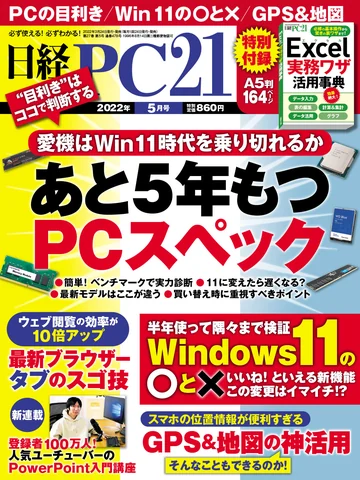
  • 日経PC21 2022年5月号(日経BP)の表紙
    日経PC21 2022年5月号日経BP
  • 週刊東洋経済 2021年4月3日号(東洋経済新報社)の表紙
    週刊東洋経済 2021年4月3日号東洋経済新報社
  • 日経トレンディ 2022年4月号(日経BP)の表紙
    日経トレンディ 2022年4月号日経BP
  • DIME 5月号(小学館)の表紙
    DIME 5月号小学館
  • an・an 2022年4月20日号(マガジンハウス)の表紙
    an・an 2022年4月20日号マガジンハウス

テレビ・動画への出演

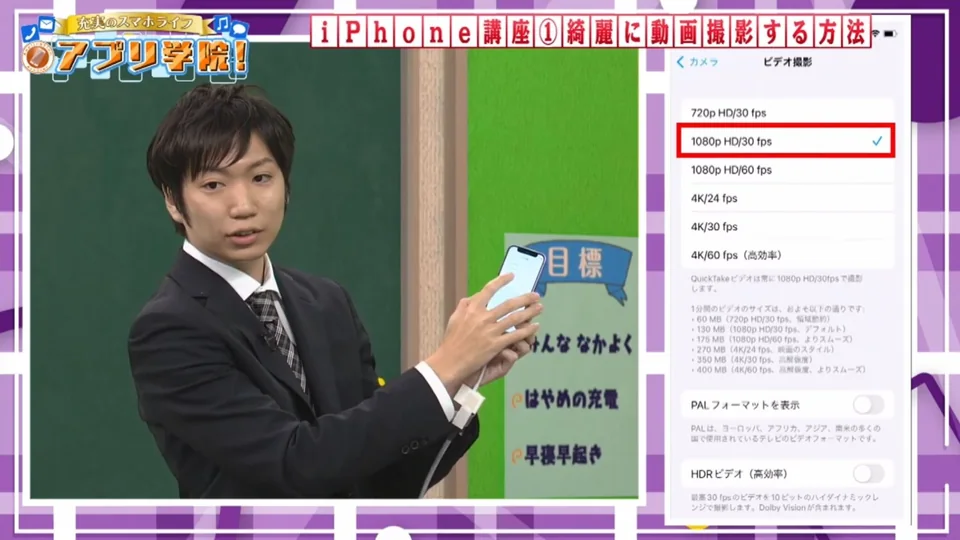
  • テレビ番組「アプリ学院!」に出演する講師 金子晃之
    テレビ番組「アプリ学院!」
  • PIVOT の Excel講座に出演する講師 金子晃之
    PIVOT「Excel講座」

よくある質問

Q1会員サイトは用意してもらえますか?

セキュリティと使いやすさを考えて、ダウンロード形式にしているため、会員サイトのご用意はありません。貴社でお使いの会員サイト・LMS に載せていただくか、Microsoft 365 の SharePoint で簡単に作れます。作るための動画も用意しています。

Q2YouTube との違いは?

法人版は、YouTube と同じ動画を MP4 でダウンロードし、社内研修・社内ポータル・LMS に置いて社内で配れます(YouTube の動画をダウンロードして社内で配ることは、YouTube の利用規約でできません)。広告・チャンネルの案内は入りません。練習ファイルを使うレッスンは、準備ができしだい、法人版のダウンロードページで練習ファイルもお渡しします。

Q3インボイス(適格請求書)で発行できますか?

はい。当社は適格請求書発行事業者です(登録番号 T3030001145219)。

Q4助成金は使えますか?

受講の進み具合を管理する仕組みのないダウンロード型の動画のため、人材開発支援助成金の eラーニングの要件には合わない可能性が高いと当社は考えています。最終の判断は、管轄の労働局などにご確認ください。

Q5ツールのアップデート(画面変更)があった場合はどうなりますか?

お渡しするのは、ダウンロード期間内に公開している動画です。予定の講座がそろうまでの間に画面の変更に合わせて撮り直した動画は、撮り直した版を受け取れます。ダウンロード期間が終わった後の撮り直しは含まれません。

ご購入までの流れ

購入までの流れ:STEP1 お問い合わせ・お見積もり依頼(お問い合わせから「購入の相談」)→ STEP2 請求書の発行・お支払い(銀行振込・クレジットカード)→ STEP3 専用ポータルで納品(お支払いの確認後にURLをお渡しします)

資料請求(無料)

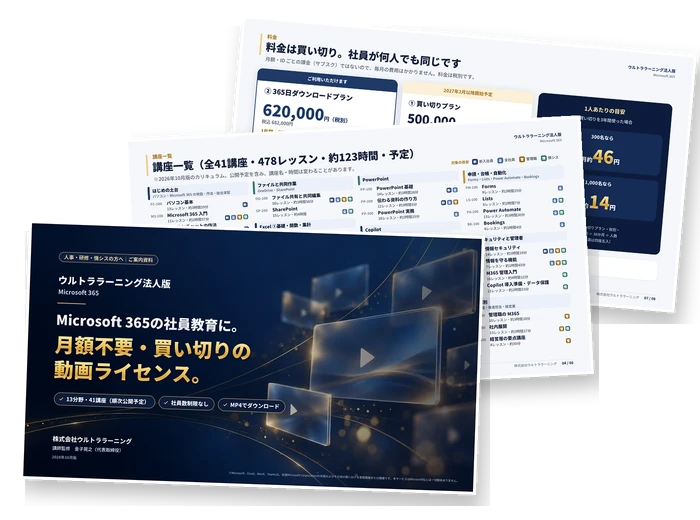
お送りするご案内資料(PDF・8ページ)の見本:表紙・講座一覧・料金のページ
お送りする資料(PDF・10ページ)

ご案内資料を受け取る

サービス概要・料金・講座一覧をまとめたご案内資料(PDF・10ページ)をお送りします。社内検討用資料としてご活用ください。

資料請求後に営業電話は行いません。

株式会社などの法人格も含めて

資料のダウンロードのリンクをこのアドレスにもお送りします

従業員数任意

ご入力いただいた個人情報は、資料のお届け(ダウンロードのリンクを自動でメールでお送りします)、ご返信・お問い合わせへの回答、サービス改善のための集計に利用します。営業のお電話には使いません。入力内容は米国 Cloudflare, Inc. のクラウドに保存し、当社の受信メール(米国 Google LLC の Google Workspace)にも届きます。詳しくは「プライバシーポリシー」をご覧ください。

送信できないときは m365@ultralearning-biz.com へご連絡ください。/本サービスは法人・団体・事業目的の方向けです。

ご購入のご相談・ご質問は、お問い合わせフォームからお送りください。

提供会社

社名株式会社ウルトララーニング
代表者代表取締役 金子晃之
所在地〒333-0866 埼玉県川口市芝5-11-21
お問い合わせお問い合わせフォーム・m365@ultralearning-biz.com(お電話でのお問い合わせは受け付けていません)
適格請求書発行事業者 登録番号T3030001145219
設立2021年11月2日
事業内容オンラインのパソコン教室の運営